

MetaTrader 4 s’impose comme la référence des plateformes de trading pour une raison simple : efficacité et accessibilité. Lancé en 2005 par MetaQuotes Software, ce logiciel a bouleversé la façon dont les particuliers approchent le marché du Forex. Sa recette ? Un système de licences attribuées aux courtiers, qui à leur tour donnent accès à MT4 aux clients ouvrant un compte. À partir de là, le trader gère ses positions, surveille les prix en temps réel, achète ou vend selon ses stratégies, et place des ordres différés. Rien n’est laissé au hasard.
Les principales étapes pour utiliser MetaTrader 4 se résument ainsi :
- Créer un compte chez un courtier Forex
- Installer la plateforme en quelques minutes
- Configurer outils de navigation et indicateurs adaptés à ses besoins
- Effectuer des transactions pour faire fructifier son capital
Ce guide va vous permettre d’appréhender MetaTrader 4 dans le détail, en vous livrant des astuces concrètes pour exploiter tout son potentiel et faire progresser votre trading. Parmi les points abordés :
Voici les différentes sections pour mieux vous orienter :
- 1. Ouvrir un compte MetaTrader 4
- 1.1 Différences entre compte démo et compte réel
- 2. Installer MetaTrader 4
- 2.1 Installation sous Windows
- 3. Maîtriser la navigation sur MetaTrader 4
- 3.1 Gestion des graphiques Forex
- 3.2 Visualisation graphique :
- 3.2.1 Défilement automatique et décalage du graphique
- 3.2.2 Modification de l’unité de temps
- 3.2.3 Utilisation du réticule (Crosshair)
- 3.3 Modèles graphiques sur MetaTrader 4
- 4. Passer des ordres sur MetaTrader 4
- 4.1 Ouvrir un ordre
- 4.2 Placer un Stop Loss
- 4.3 Définir un Take Profit
- 4.4 Modifier un ordre
- 4.5 Clôturer un ordre
- 4.6 Les ordres en attente
- 4.6.1 Buy Stop
- 4.6.2 Sell Stop
- 4.6.3 Buy Limit
- 4.6.4 Sell Limit
- 5. Utiliser les outils de balisage graphique sur MetaTrader 4
- 5.1 Lignes horizontales et verticales
- 5.2 Lignes de tendance
- 5.3 Canaux
- 5.4 Retracements Fibonacci
- 5.5 Gérer les objets graphiques
- 6. Ajouter et personnaliser les indicateurs MetaTrader 4
- 6.1 Insérer un indicateur sur un graphique
- 7. Points à retenir
Comment ouvrir un compte MetaTrader 4 ?
Avant toute chose, il faut sélectionner un courtier Forex puis ouvrir un compte. Une fois le compte (démo ou réel) validé à votre nom, l’installation de MT4 peut commencer.
Pour choisir un courtier de confiance, quelques critères de base sont à vérifier :
- Le courtier doit être encadré par une autorité financière reconnue.
- Les fonds des clients sont séparés des fonds propres du courtier.
- Les frais (spreads) doivent rester raisonnables.
- L’assistance client doit être disponible et réactive.
Pour approfondir la sélection d’un courtier ou découvrir notre recommandation, consultez cet avis détaillé.
Compte démo vs compte réel : quelles différences à l’ouverture ?
Ouvrir un compte démo se fait généralement en quelques minutes. Les étapes sont claires :
- Rendez-vous sur le site du courtier choisi
- Recherchez la section dédiée à l’ouverture d’un compte démo
- Complétez le formulaire d’inscription
- Validez votre demande
Pour un compte réel, la démarche s’allonge : le courtier exigera des justificatifs supplémentaires, pièce d’identité officielle et preuve de domicile récente (trois derniers mois). Par exemple, l’envoi d’un relevé bancaire ou d’une facture de service public est courant.
À noter : certains courtiers n’acceptent pas de clients de tous les pays, la réglementation pouvant limiter leur champ d’action.
Installer MetaTrader 4
Une fois le compte Forex ouvert, vous recevez par e-mail :
- Un identifiant (généralement une suite de chiffres)
- Un mot de passe
- Le serveur à utiliser
L’e-mail du courtier inclura aussi des liens de téléchargement pour l’installation de MetaTrader 4 :
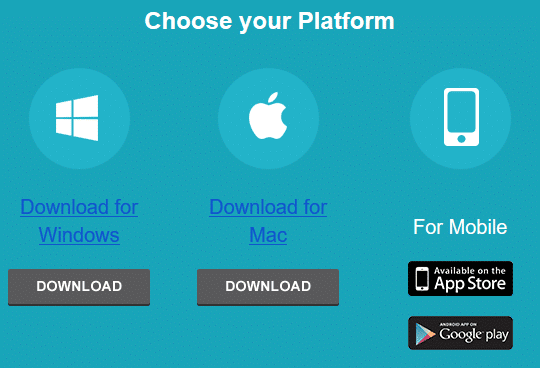
Vous pouvez également télécharger la version adaptée directement depuis le site officiel de MetaTrader 4.
Remarque : ce guide se concentre sur MT4 pour Windows. Pour les versions mobiles (iPhone, Android), le site MetaTrader 4 propose toutes les infos nécessaires.
Installer MetaTrader 4 sous Windows
Commencez par enregistrer le fichier d’installation sur votre ordinateur. Après avoir cliqué sur le lien fourni, l’écran suivant s’affiche :
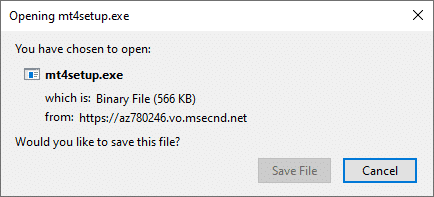
Choisissez le dossier où sauvegarder le fichier :
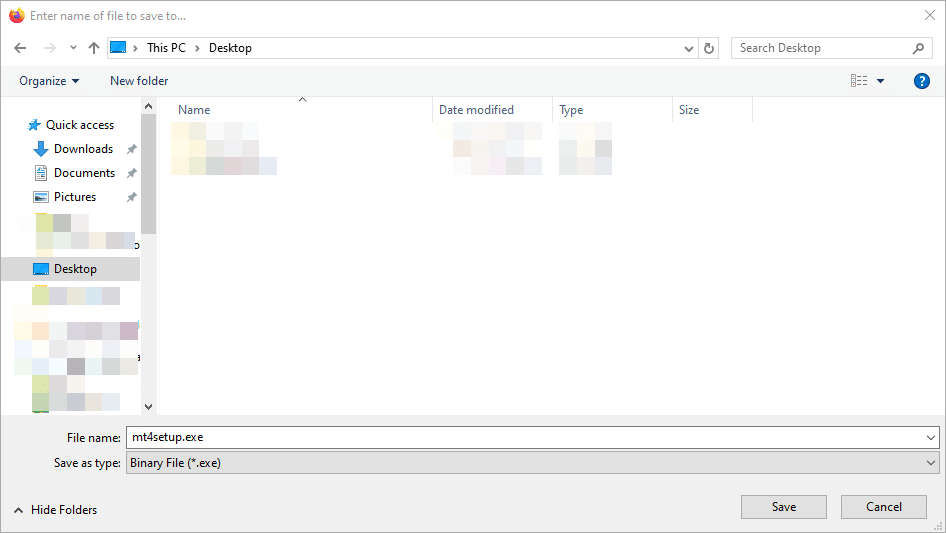
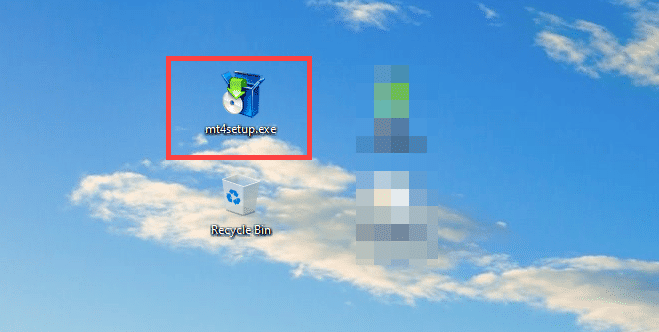
Une fois le téléchargement terminé, double-cliquez sur l’icône du programme :
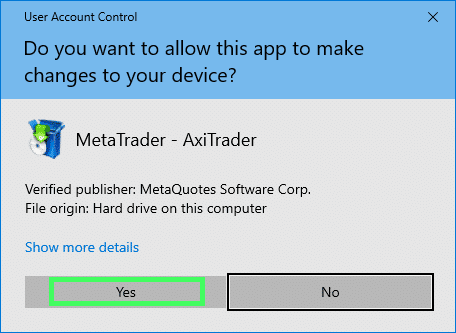
Un message de confirmation s’affiche : cliquez sur « Oui » pour lancer l’installation.
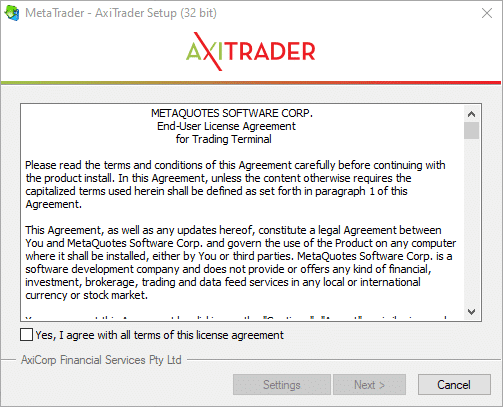
Prenez le temps de lire et d’accepter les conditions générales du courtier :
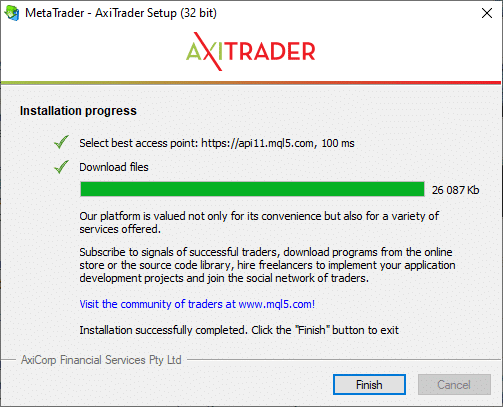
Le téléchargement des fichiers nécessaires se lance, la barre de progression s’affiche. Quand elle est terminée, cliquez sur « Terminer ».
MetaTrader 4 démarre et propose de choisir le serveur :
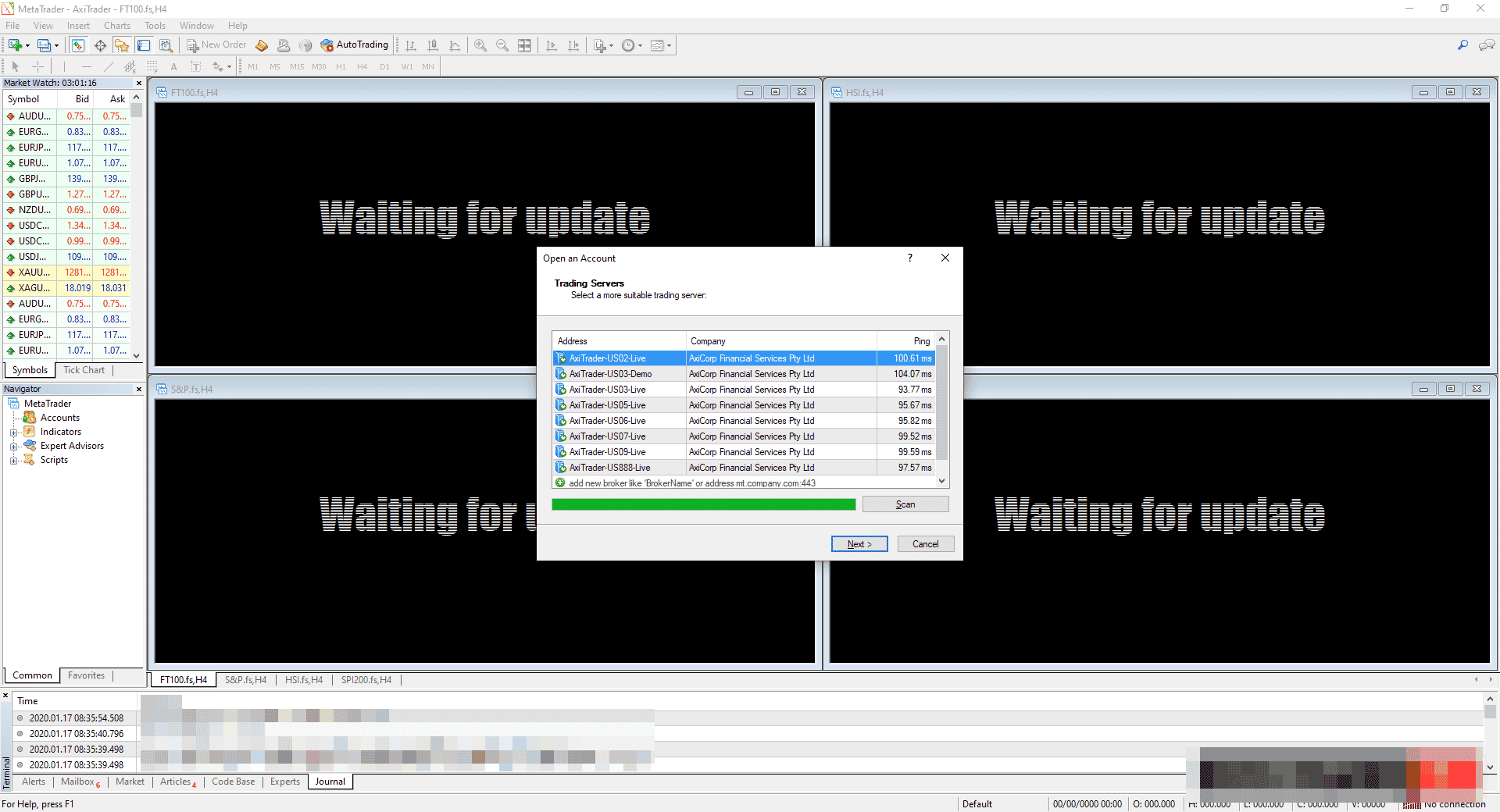
Sélectionnez le serveur indiqué dans l’e-mail de votre courtier. Entrez les identifiants reçus, copiez/collez vos informations :
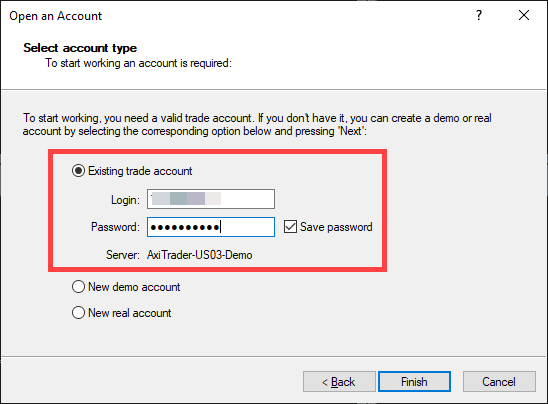
Validez. Les graphiques MT4 s’affichent et un « ding » sonore confirme la connexion. Le compte est prêt à l’emploi.
Conseils pour naviguer sur MetaTrader 4
La plateforme MT4 s’articule autour de six zones principales, chacune ayant un rôle précis :
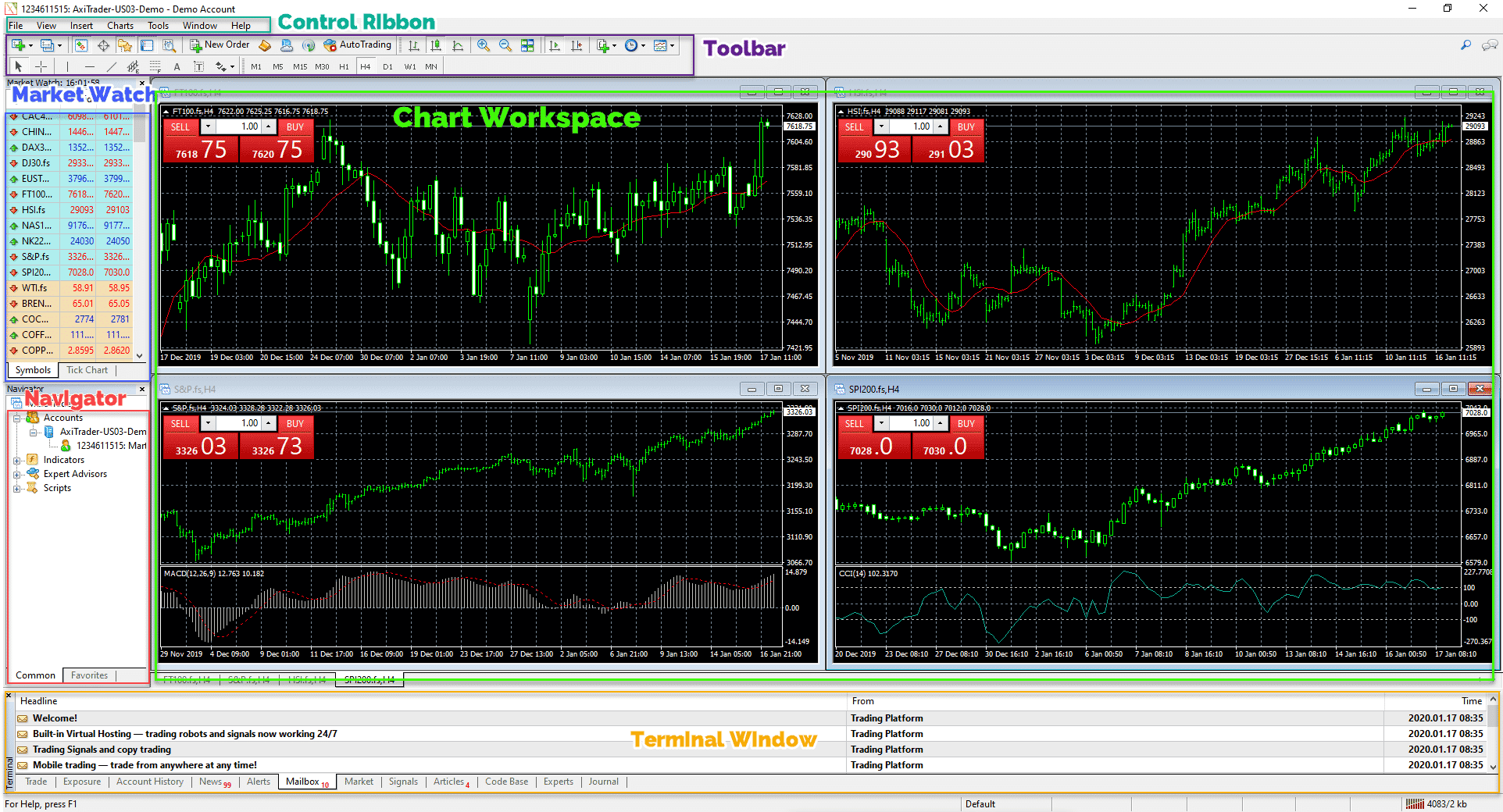
(Cliquez pour agrandir)
- Le ruban de contrôle, qui centralise la plupart des fonctions mais demande un temps d’adaptation.
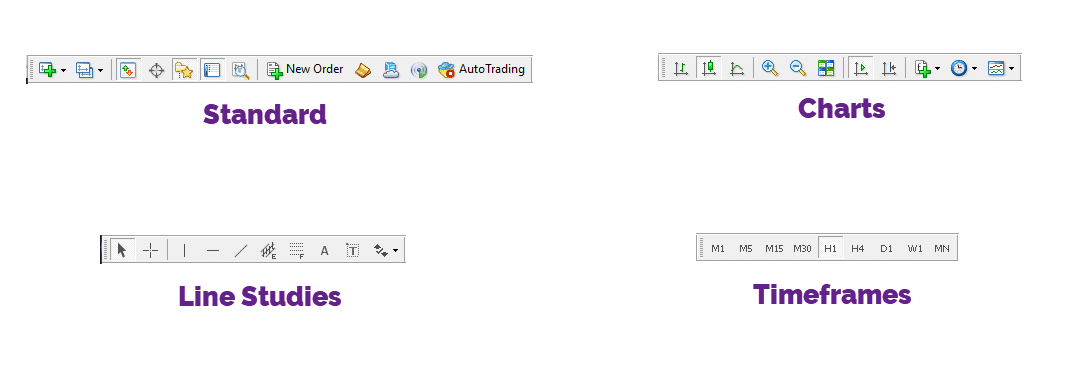
- La barre d’outils, divisée en quatre zones principales :
-
- Standard : commandes générales de la plateforme
- Graphiques : fonctions de manipulation des graphiques
- Études linéaires : outils d’analyse graphique
- Période : accès rapide au changement d’unité de temps
- Market Watch : la liste des instruments et leurs cotations
- Navigateur : accès rapide aux indicateurs et outils à ajouter
- Fenêtre du terminal : pour suivre vos ordres, l’historique, les messages, les alertes
- Espace graphique : la zone d’analyse et de trading proprement dite
Ouvrir et gérer des graphiques Forex
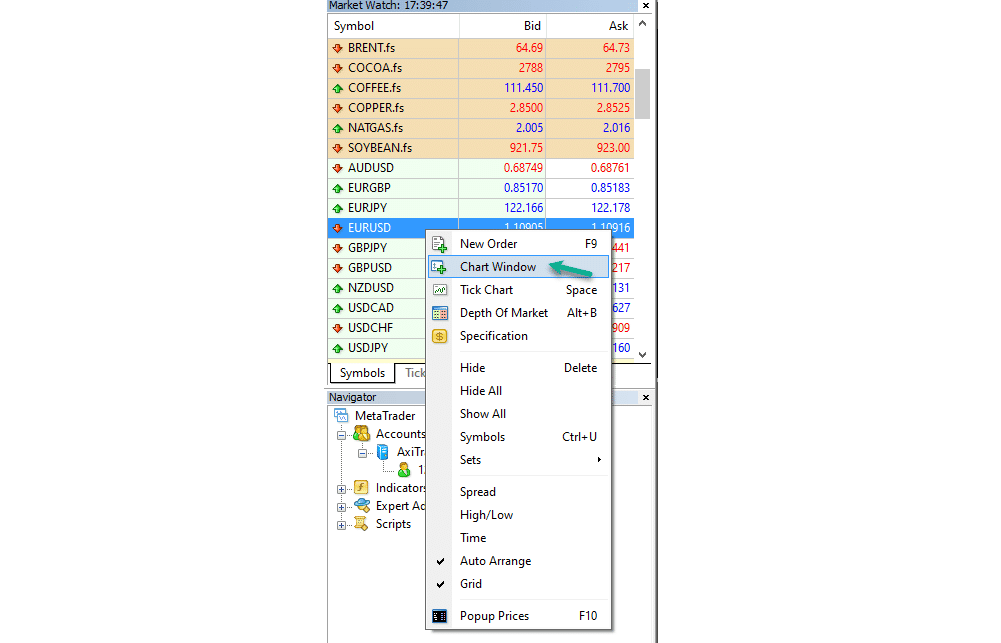
Pour afficher un nouveau graphique, ouvrez la fenêtre Navigateur, effectuez un clic droit sur la paire de devises souhaitée, puis sélectionnez l’option appropriée :
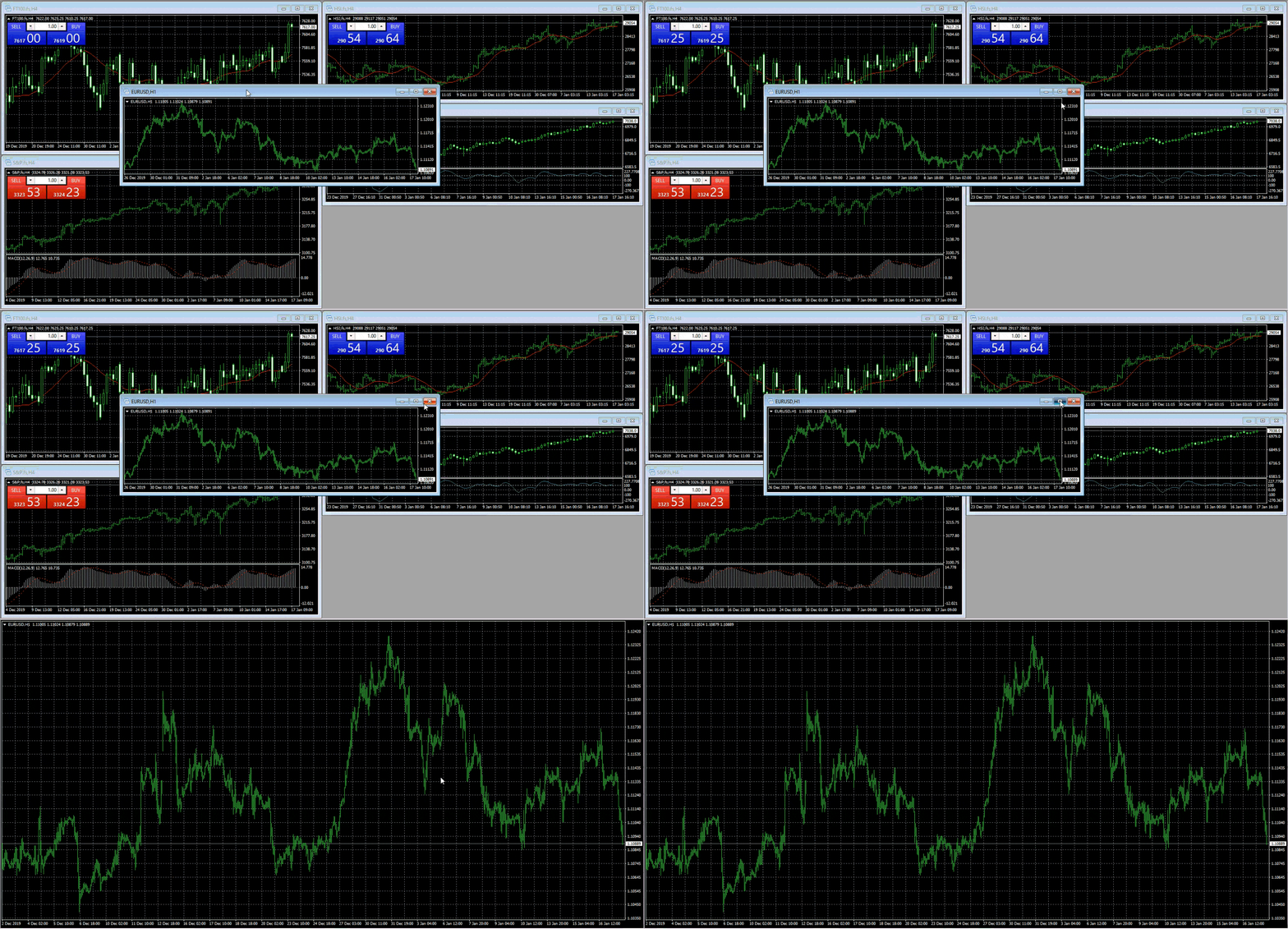
Le graphique s’ajoute dans votre espace de travail :
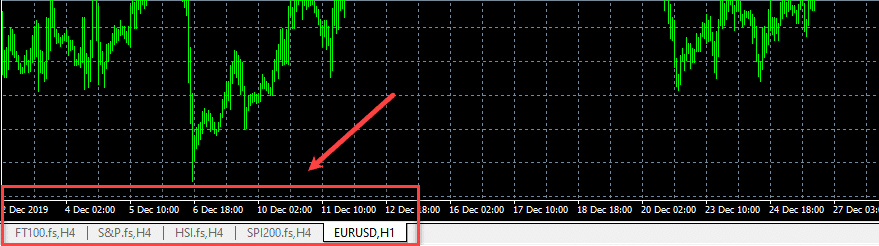
Vous pouvez agrandir ce graphique pour mieux suivre une paire précise, ou jongler entre plusieurs instruments grâce aux onglets en bas :
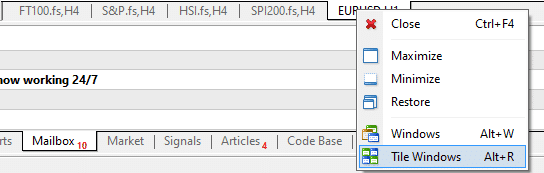
Pour visualiser tous vos graphiques d’un coup, faites un clic droit sur un onglet et choisissez « Fenêtres de tuiles » (ou Alt+R) :
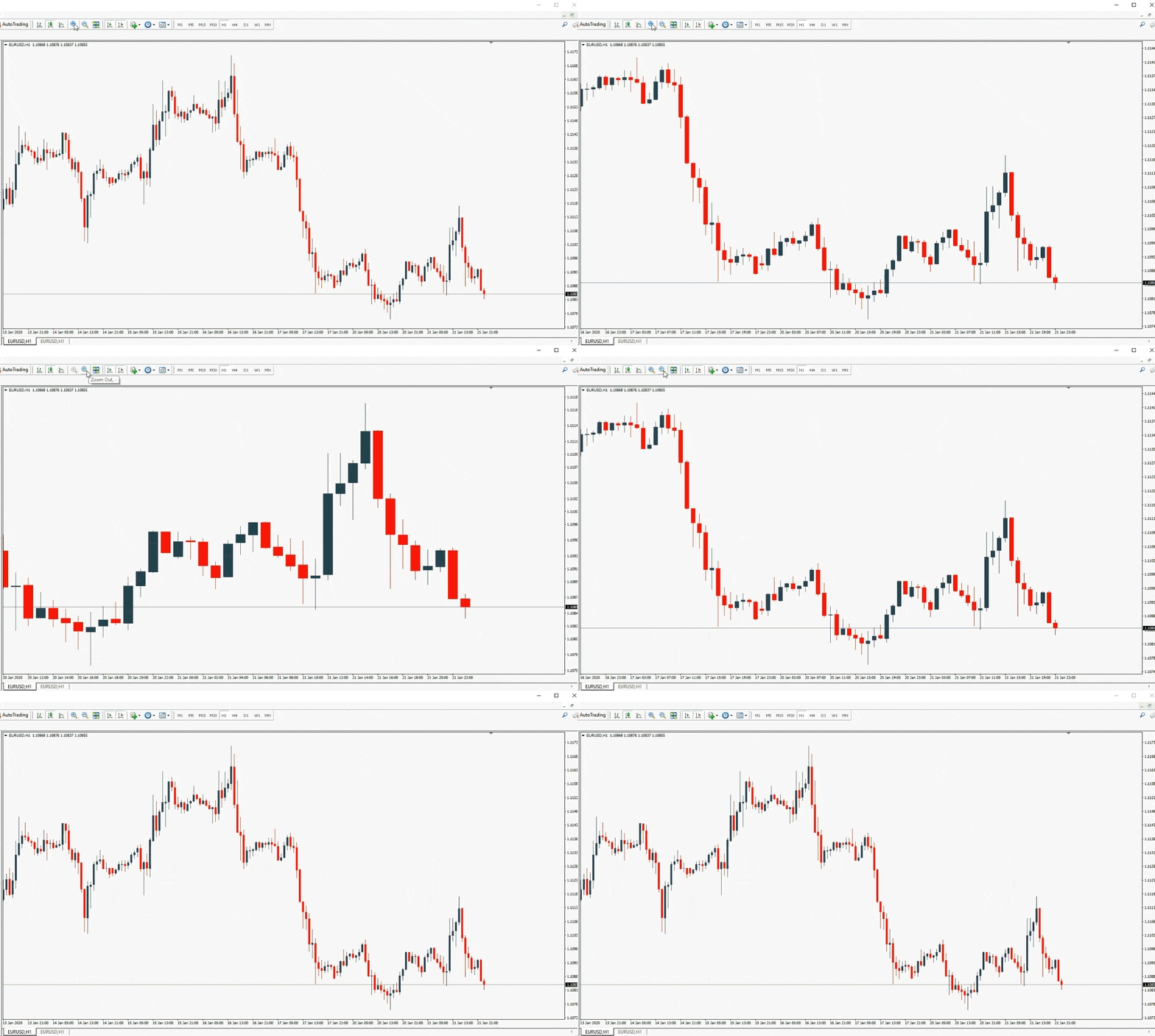
Il est aussi possible de zoomer sur une zone particulière du graphique grâce aux boutons dédiés dans la barre d’outils :
Changer la visualisation graphique
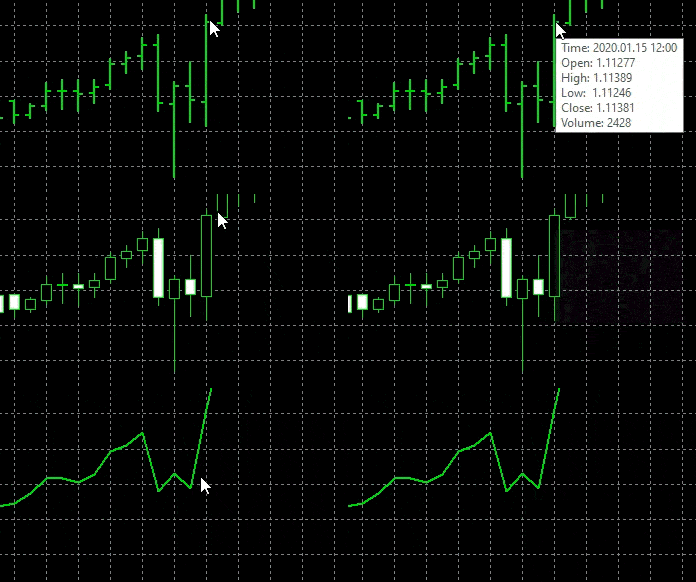
Trois types de graphiques sont accessibles en un clic :
- Graphique à barres

- Chandeliers
- Graphique linéaire


Pour consulter les prix ou volumes d’une période précise, il suffit de survoler la zone avec la souris :
Défilement automatique et décalage du graphique
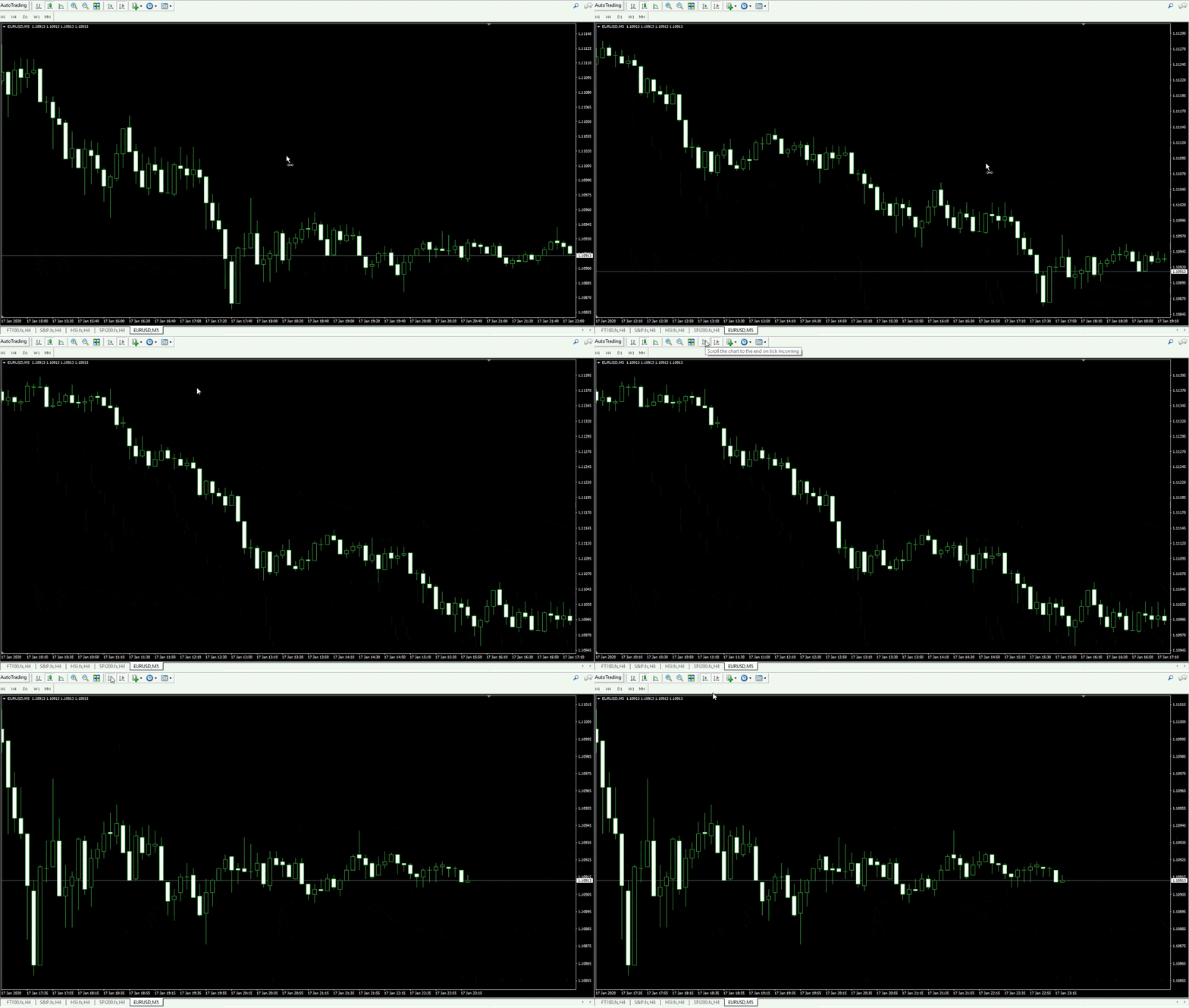
Le bouton « Défilement automatique »  permet de maintenir le graphique actualisé sur la dernière cotation :
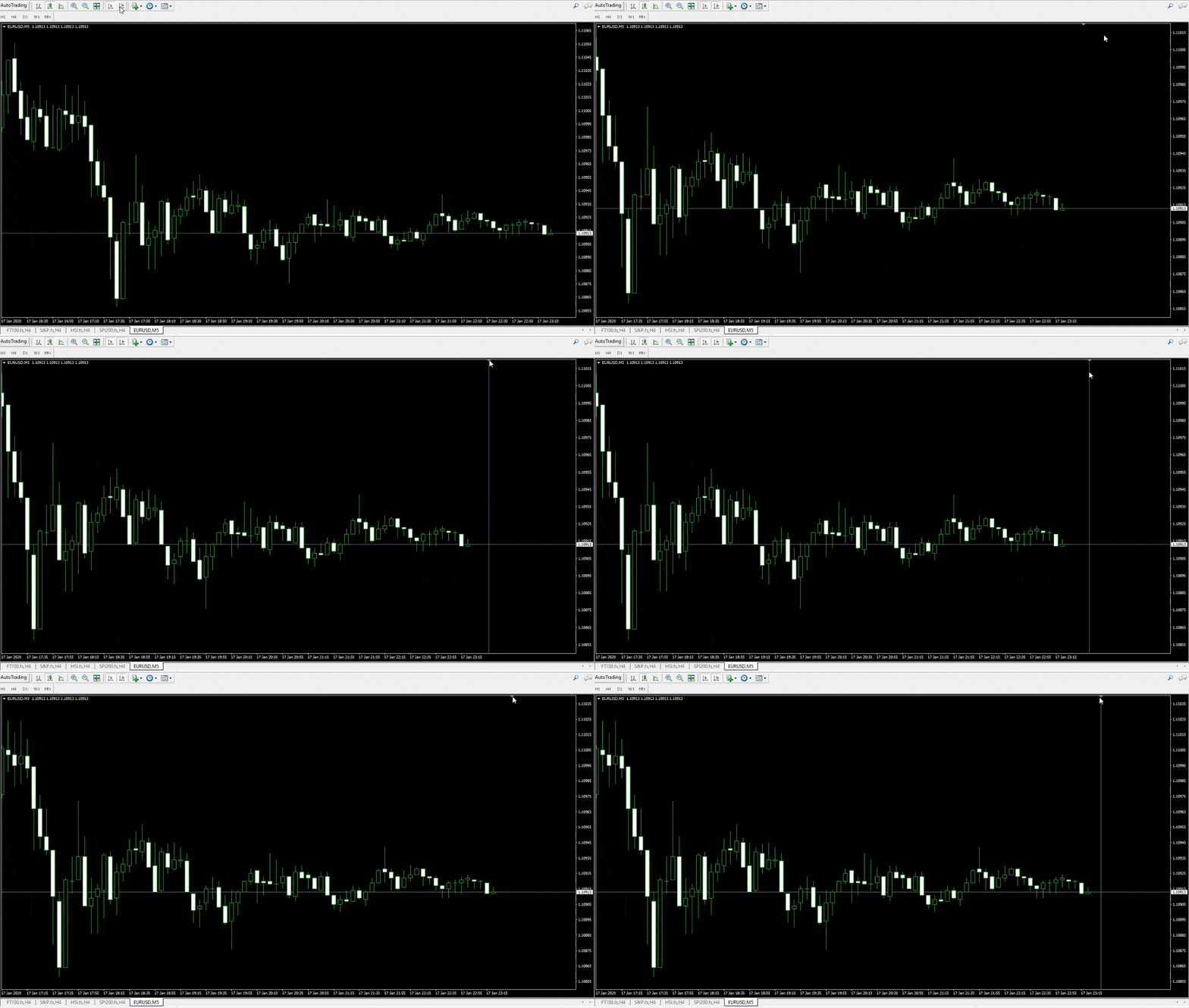
Le bouton Maj  crée un espace à droite du graphique, idéal pour anticiper visuellement les prochaines bougies. Un triangle gris indique la marge ajustable à la souris (jusqu’à 50% de la largeur).
Exemple d’utilisation :
Modifier la période du graphique
Pour passer d’une unité de temps à l’autre, cliquez sur les boutons de la barre d’outils Période :

Un sous-menu est également disponible via l’icône dédiée  .
.
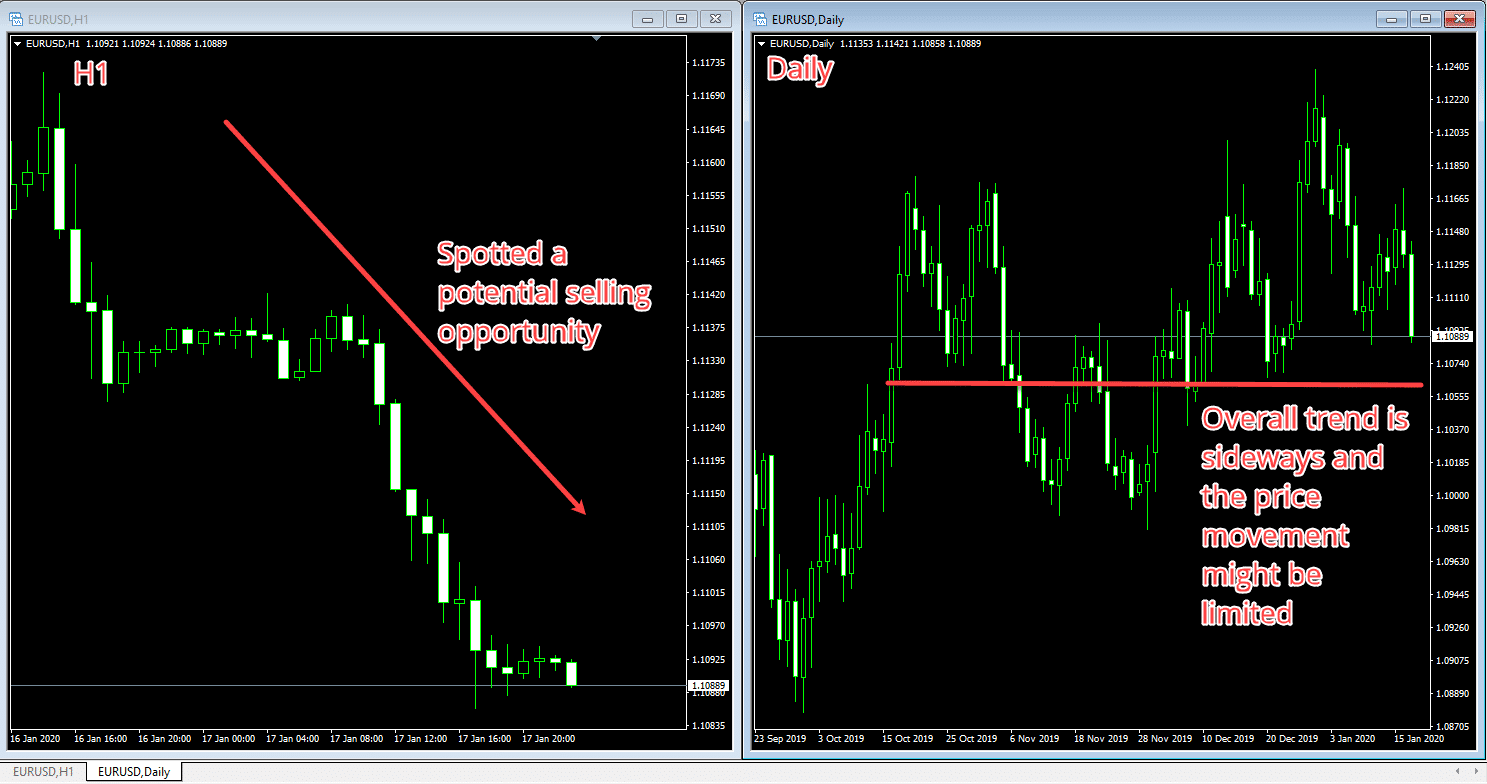
Chaque unité de temps correspond à une bougie ou une barre entière sur le graphique. Par exemple, en H1, chaque barre reflète une heure d’évolution des prix (ouverture, plus haut, plus bas, clôture).
Travailler avec deux graphiques aux unités différentes permet d’affiner ses décisions. Exemple : si un signal vendeur apparaît en H1, vérifier la tendance en D1 sur un graphique parallèle peut renforcer ou nuancer l’analyse :
Utiliser le réticule (Crosshair)
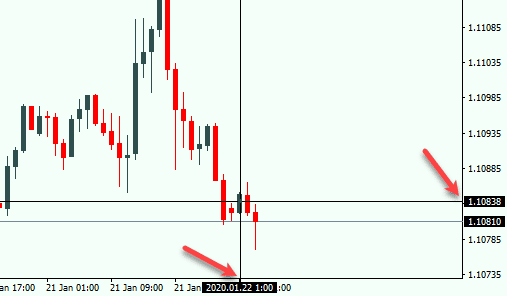
Le Crosshair facilite la lecture rapide des informations sur le graphique. Activez-le via  dans la barre d’outils études linéaires, puis survolez une bougie pour afficher le prix et l’heure correspondants :
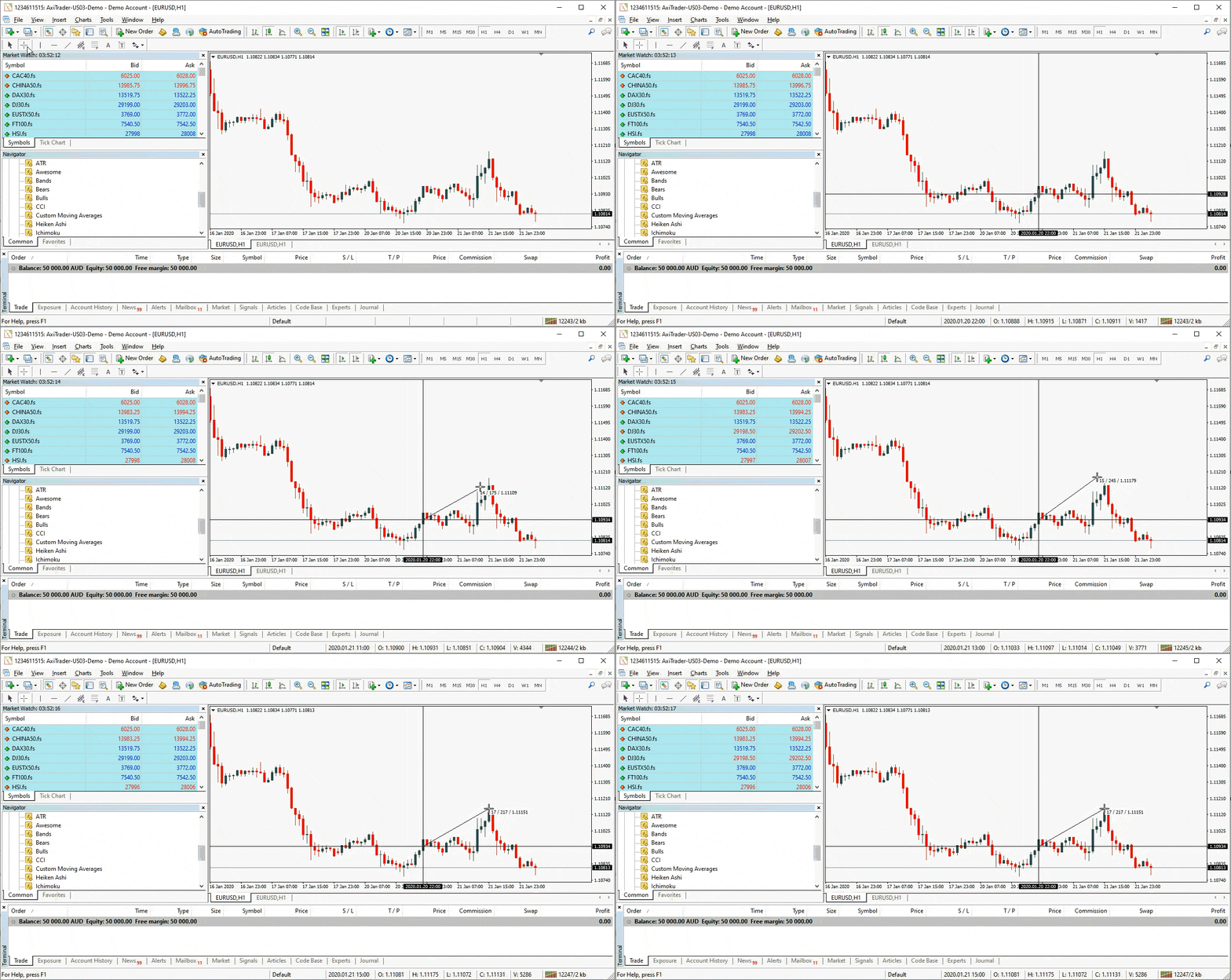
En maintenant le clic gauche enfoncé, il est possible de mesurer précisément le nombre de bougies, la distance en pips et la durée entre deux points :
Exploiter les modèles MetaTrader 4
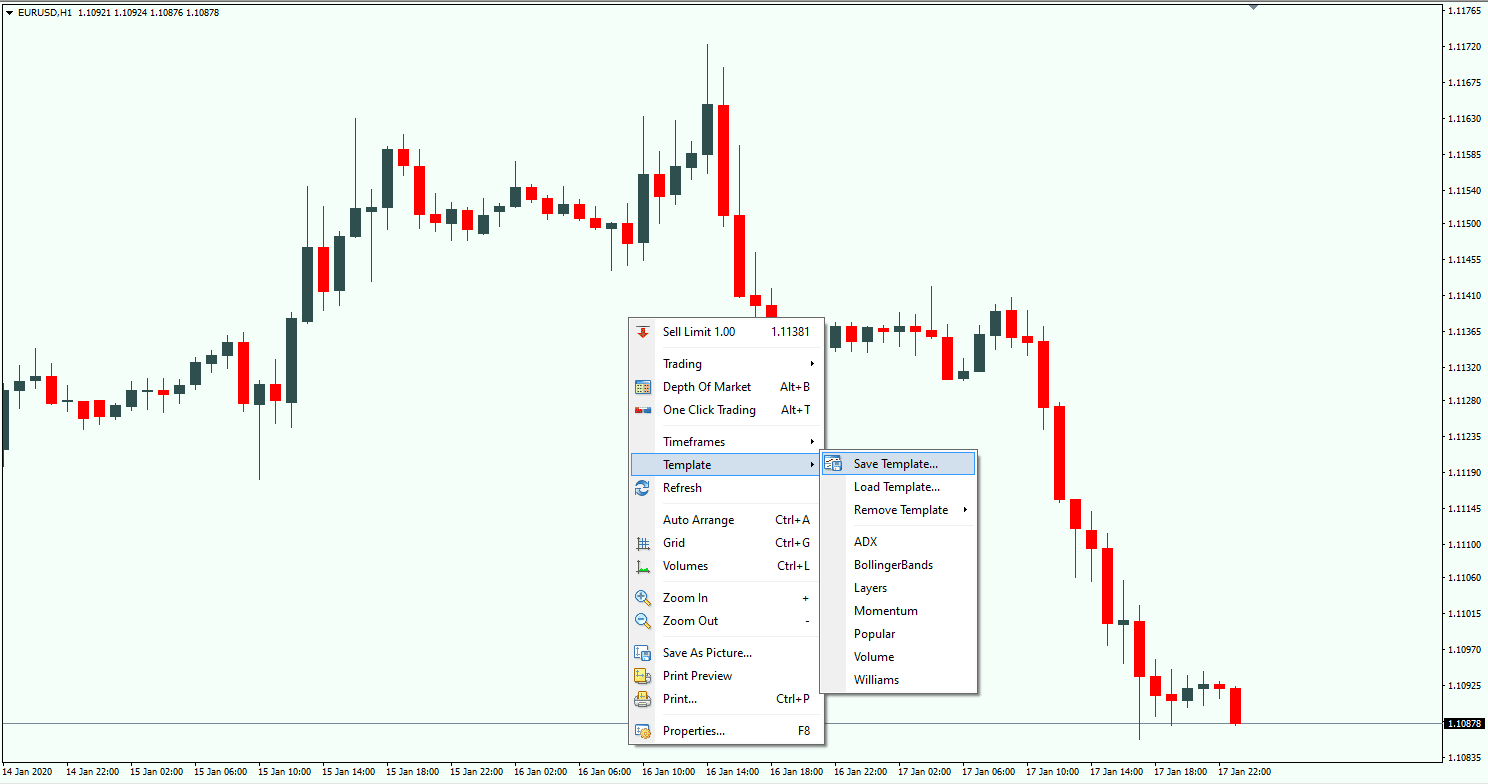
Les modèles vous font gagner un temps précieux en mémorisant une configuration graphique (indicateurs, couleurs, etc.).
Pour enregistrer un modèle, effectuez un clic droit sur le graphique puis choisissez « Enregistrer le modèle » :
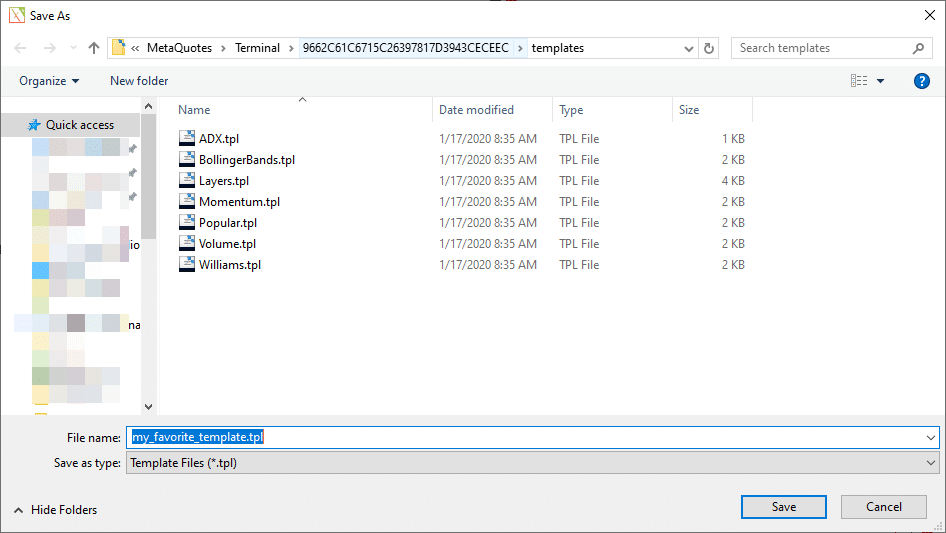
Il ne reste plus qu’à nommer et sauvegarder votre modèle :
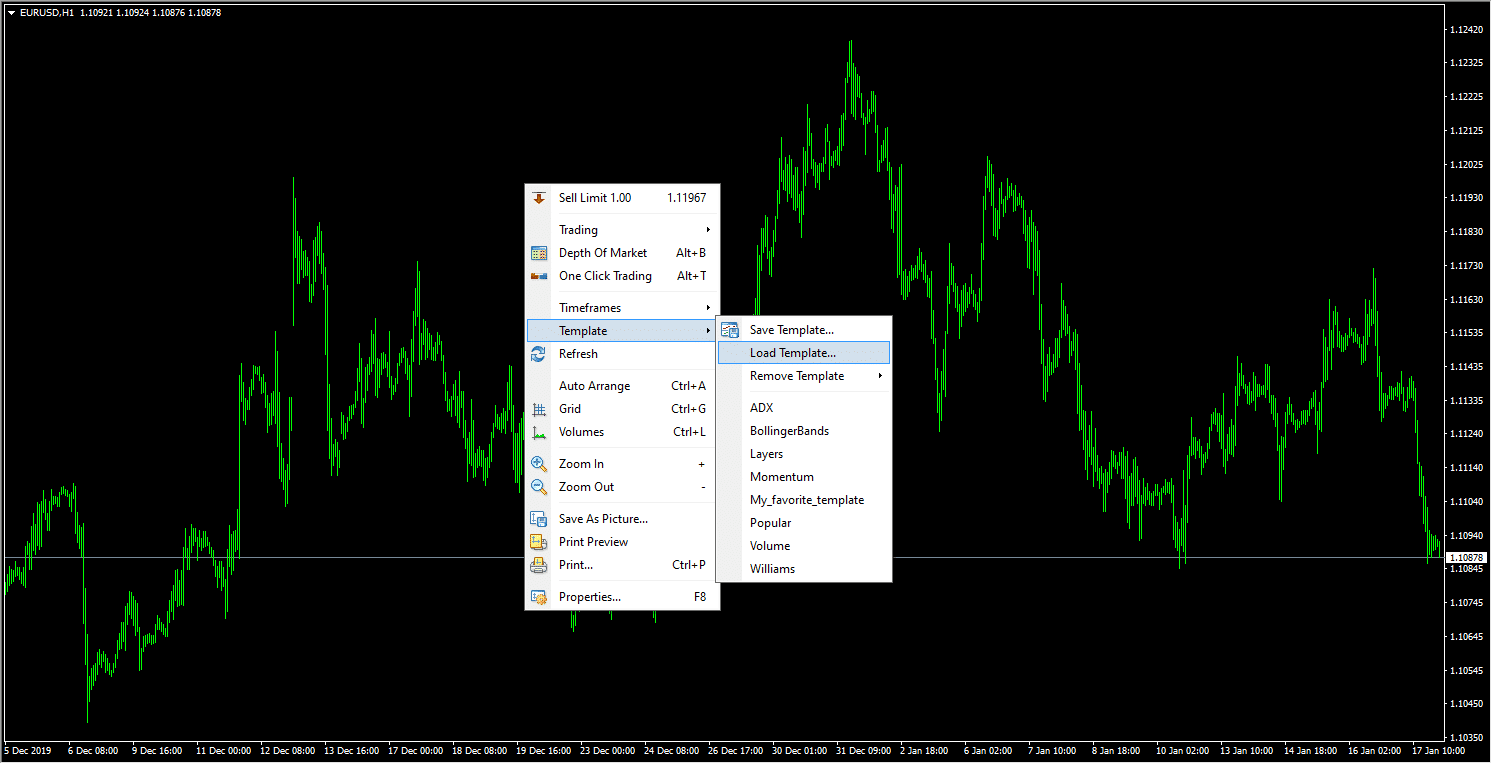
Pour appliquer un modèle à un autre graphique, faites de même via le clic droit, puis « Charger le modèle » :
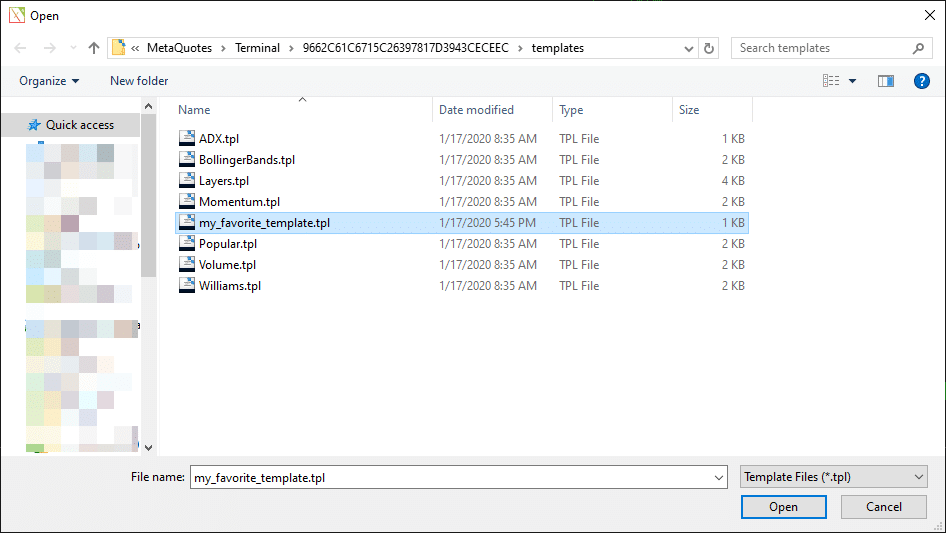
Sélectionnez le fichier souhaité, cliquez sur « Ouvrir » :
Astuce : en nommant le fichier « Default.tpl », celui-ci s’appliquera automatiquement à chaque nouveau graphique ouvert.
Passer des ordres sur MetaTrader 4
Ouvrir une position
Pour passer un ordre sur MetaTrader 4, sélectionnez un graphique puis cliquez sur « Nouvel ordre »  dans la barre d’outils.
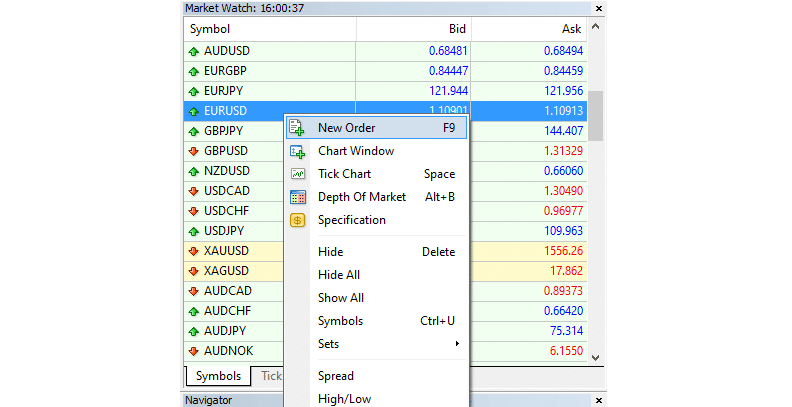
Autre option : depuis Market Watch, faites un clic droit sur la paire choisie et choisissez « Nouvel ordre » :
Une fenêtre s’ouvre :
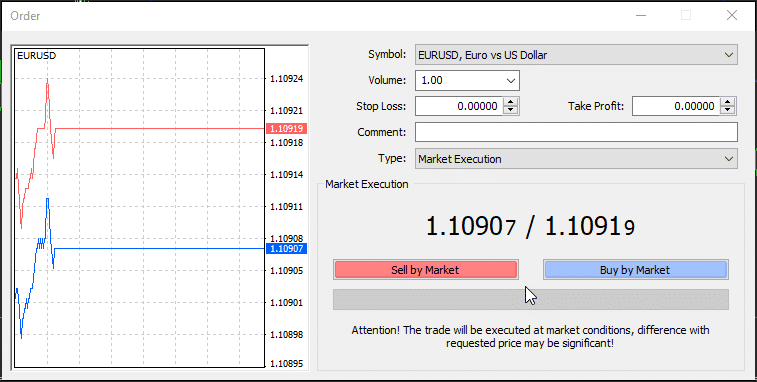
Quelques points à vérifier avant de valider :
- Symbole : l’instrument à trader
- Volume : ajustez selon votre gestion du risque
- Stop Loss et Take Profit : renseignez-les si vous avez défini vos seuils
- Commentaire : notez une remarque sur la stratégie ou le contexte
- Type : exécution immédiate ou ordre différé
Il suffit ensuite de cliquer sur « Vendre » ou « Acheter ». À l’achat, l’ordre se fait au prix Ask, à la vente au Bid. Un message de confirmation s’affiche :
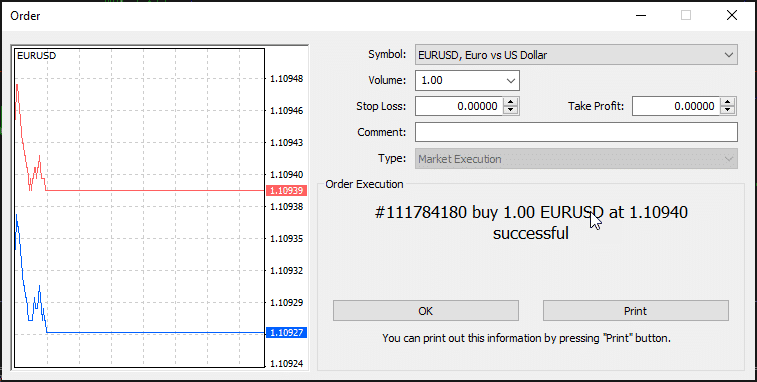
Paramétrer un Stop Loss
Le Stop Loss limite automatiquement la perte potentielle sur une position. Lors de la création de l’ordre, il suffit d’indiquer le niveau souhaité. Pour approfondir la gestion des Stop Loss, cet article détaillé vous guidera.
Définir un Take Profit
Le Take Profit verrouille vos gains dès qu’un seuil est atteint. Renseignez ce niveau lors du passage d’un ordre ou modifiez-le ensuite. Pour aller plus loin sur la fixation des objectifs de gains, découvrez notre guide complet.
Modifier un ordre existant
Une fois une position ouverte, il arrive de devoir ajuster un objectif ou déplacer un Stop Loss. Pour cela, allez dans l’onglet « Trade » du terminal, cliquez droit sur l’ordre concerné puis sélectionnez « Modifier ou supprimer l’ordre » :

Une fenêtre de modification apparaît : ajustez vos niveaux ou utilisez les boutons « Copier en tant que » :
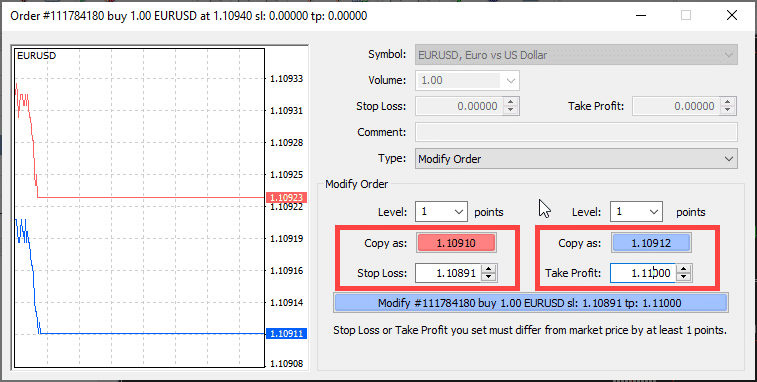
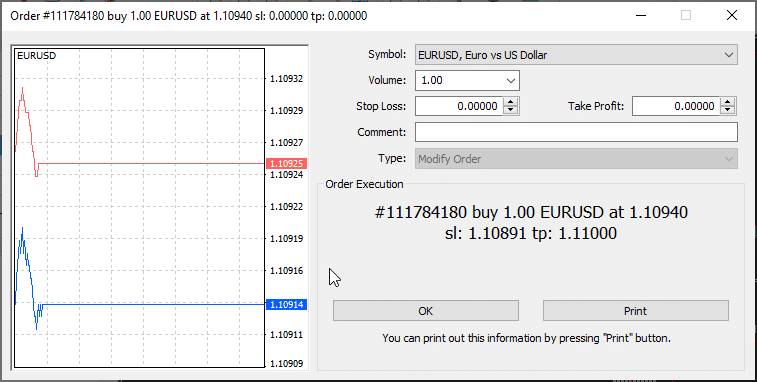
Cliquez sur « Modifier » pour valider. Un message confirme la modification :
Fermer une position
Pour clôturer un ordre, faites un clic droit sur la position dans la fenêtre du terminal et choisissez « Fermer l’ordre » :

Les détails de la transaction fermée s’affichent ensuite dans l’historique du compte :

Mieux comprendre les ordres en attente
En plus de l’exécution immédiate, MetaTrader 4 permet de placer des ordres conditionnels, qui ne s’activent que si un niveau de prix donné est atteint.
Buy Stop
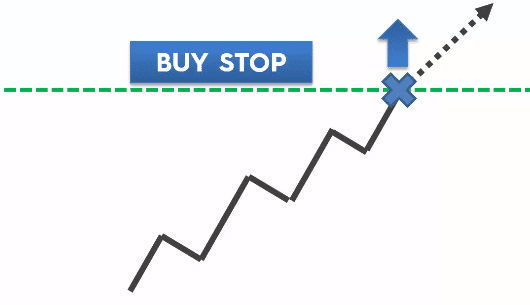
Exemple : vous anticipez une hausse, mais souhaitez acheter seulement si un seuil clé est franchi. Un Buy Stop répond à ce besoin.
Sell Stop
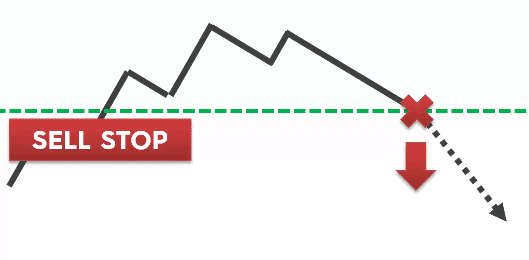
À l’inverse, le Sell Stop s’utilise pour vendre en cas de cassure à la baisse, sous un certain niveau.
Buy Limit
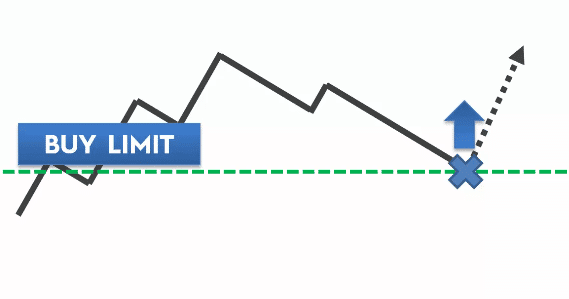 Cette option permet d’acheter à un prix inférieur au marché, par exemple en cas de repli anticipé avant une reprise haussière.
Sell Limit
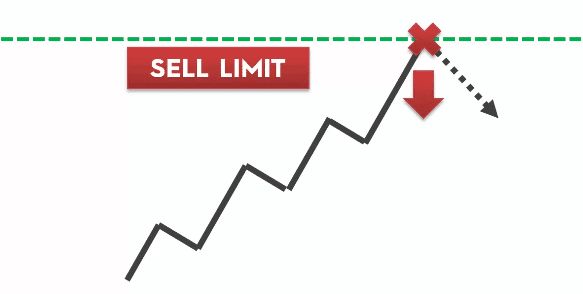
Le Sell Limit s’utilise pour vendre à un niveau plus élevé, à proximité d’une résistance, avant une éventuelle correction.
Pour placer un ordre en attente, suivez la même procédure qu’un ordre classique, en changeant le type puis en ajustant le prix déclencheur. Une date d’expiration peut être ajoutée si l’ordre ne doit rester valide qu’un certain temps.
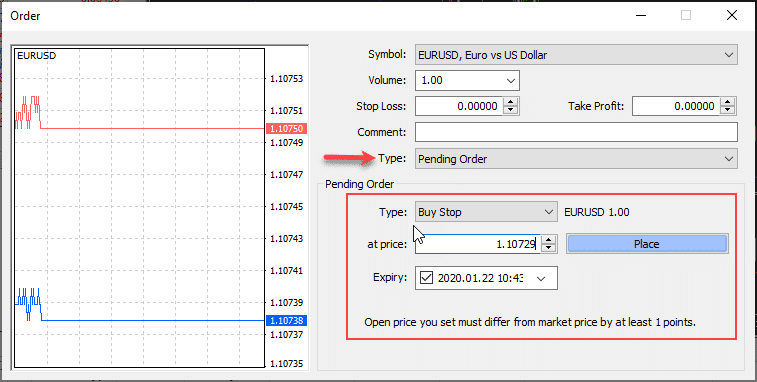
Terminez en cliquant sur « Placer ».
Utiliser les outils graphiques de MetaTrader 4
MetaTrader 4 offre un large éventail d’outils graphiques : cercles, textes, lignes de tendance, canaux, retracements Fibonacci… Ces fonctionnalités enrichissent l’analyse technique et structurent la prise de décision.
Voici les outils les plus couramment employés :
Lignes horizontales et verticales
Les lignes horizontales servent à marquer des niveaux clés : supports, résistances, objectifs pour Stop Loss ou Take Profit.
Pour en tracer une, ouvrez la boîte à outils études de ligne, cliquez sur l’icône dédiée  puis placez-la sur le graphique. Elle se déplace librement par un simple glisser-déposer.
Les lignes verticales marquent des événements temporels précis. Procédez de la même façon avec l’icône appropriée  .
.
Lignes de tendance
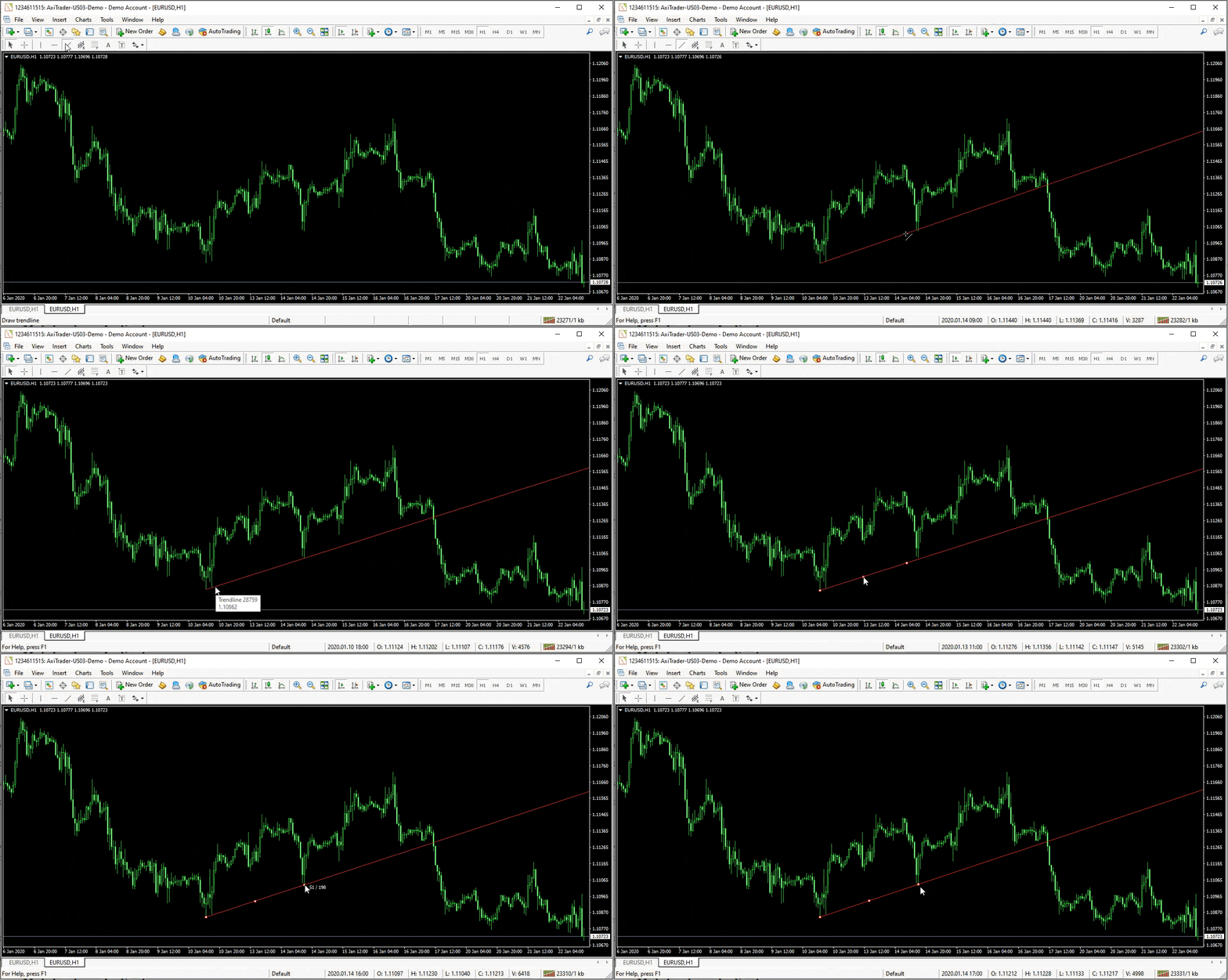
Pour ajouter une droite de tendance, cliquez sur  puis sélectionnez le point de départ sur le graphique. La ligne peut ensuite être ajustée à la souris grâce aux poignées qui apparaissent.
Canaux
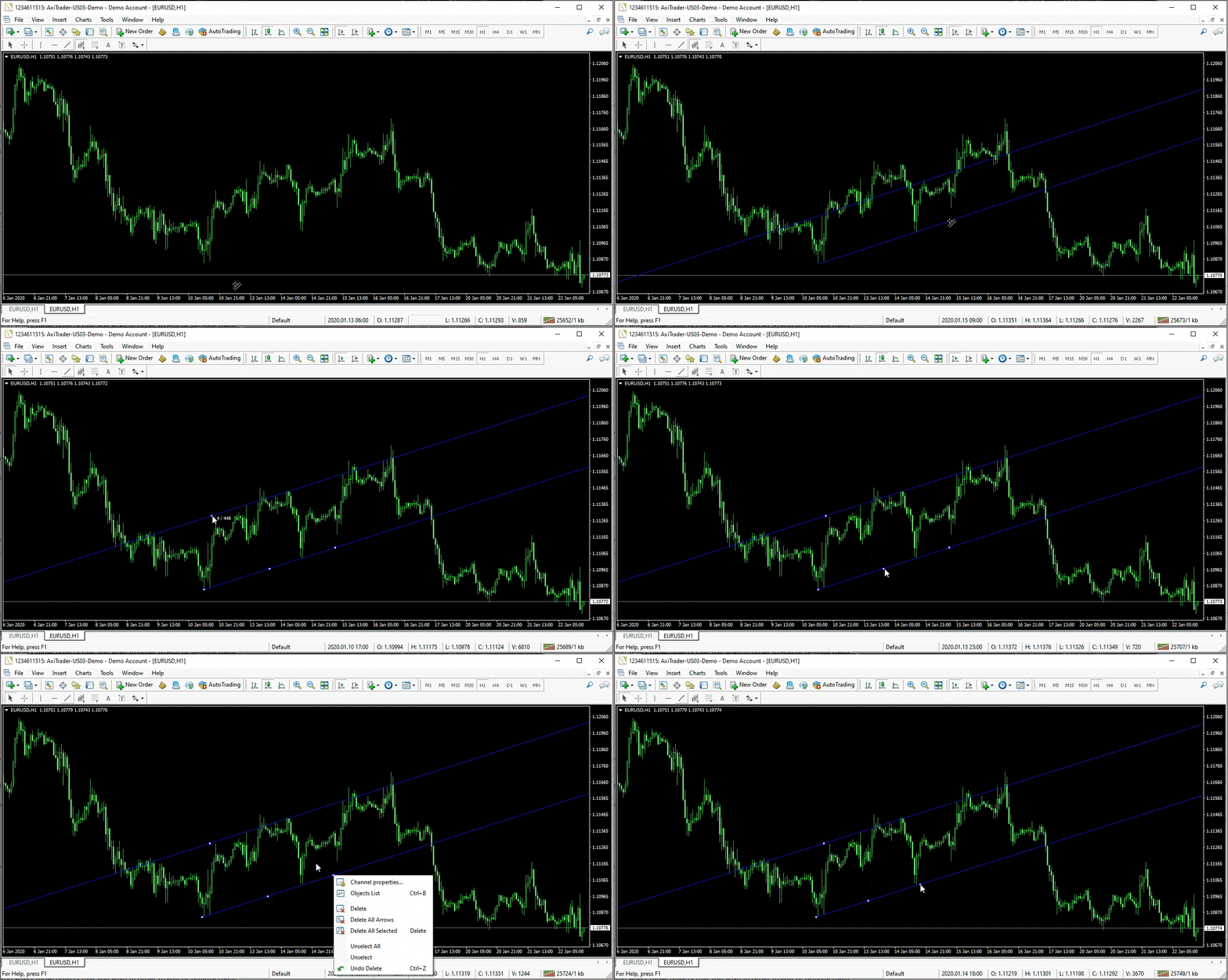
Quand les prix oscillent entre deux droites parallèles, il s’agit d’un canal. Pour en créer un, cliquez sur l’icône correspondante  puis définissez le point de départ. Le canal s’ajuste ensuite comme une ligne de tendance :
Retracements Fibonacci
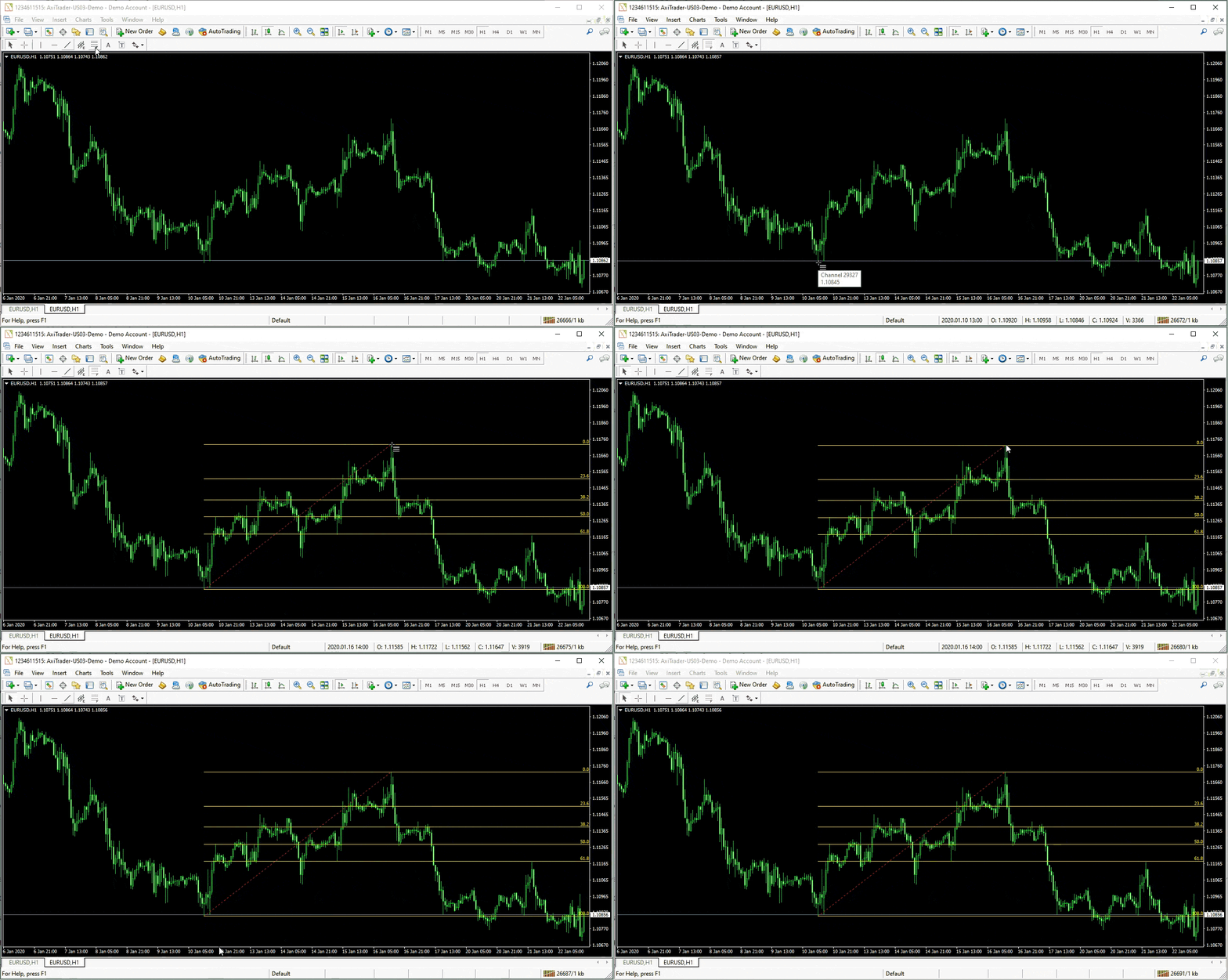
Pour exploiter Fibonacci, cliquez sur l’outil  puis tirez la ligne entre le point bas et le point haut (ou inversement) de la tendance :
Gérer les objets graphiques
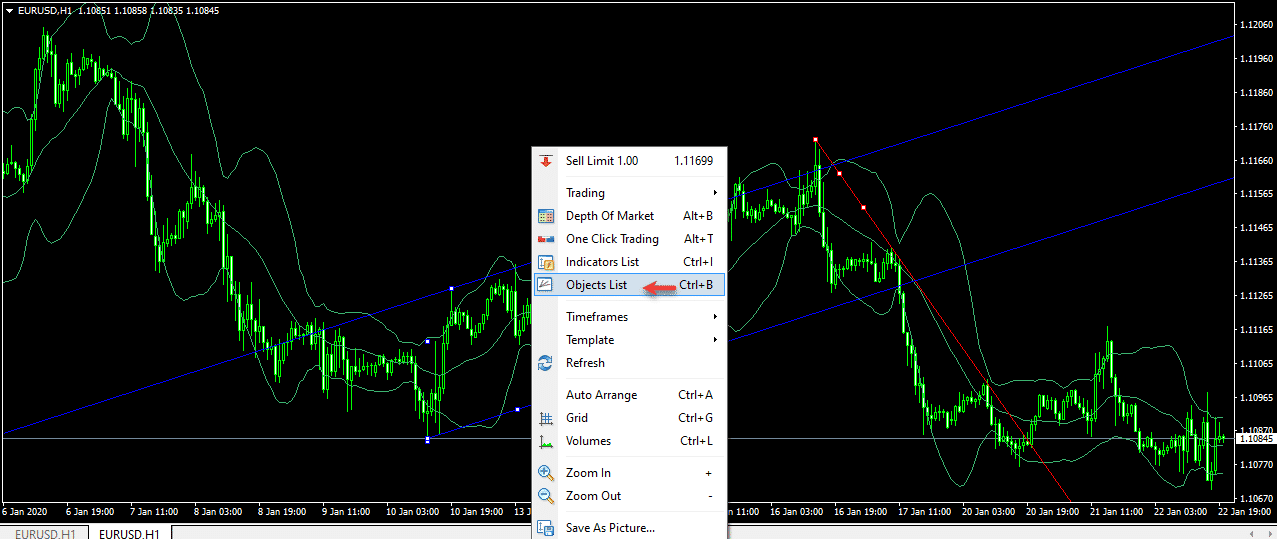
Pour modifier ou supprimer un objet graphique, faites un clic droit dessus, puis ouvrez la « liste d’objets » (Ctrl+B) :
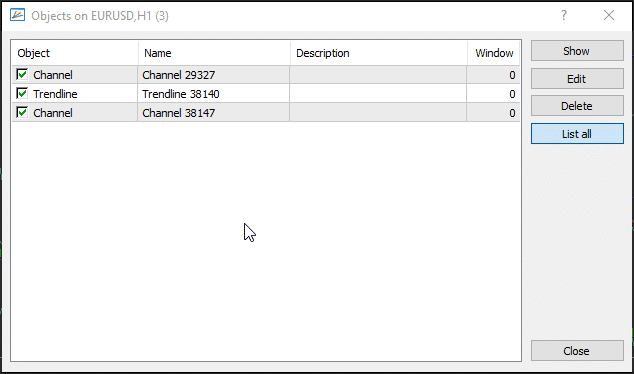
Sélectionnez l’objet à ajuster ou à effacer :
Ajouter et personnaliser les indicateurs sur MetaTrader 4
Les indicateurs calculent et synthétisent les données de prix (Open, High, Low, Close) sur une période donnée, afin d’offrir une lecture plus fine du marché. Ils aident à anticiper les mouvements et à affiner les stratégies.
Comment ajouter un indicateur MT4 sur un graphique ?
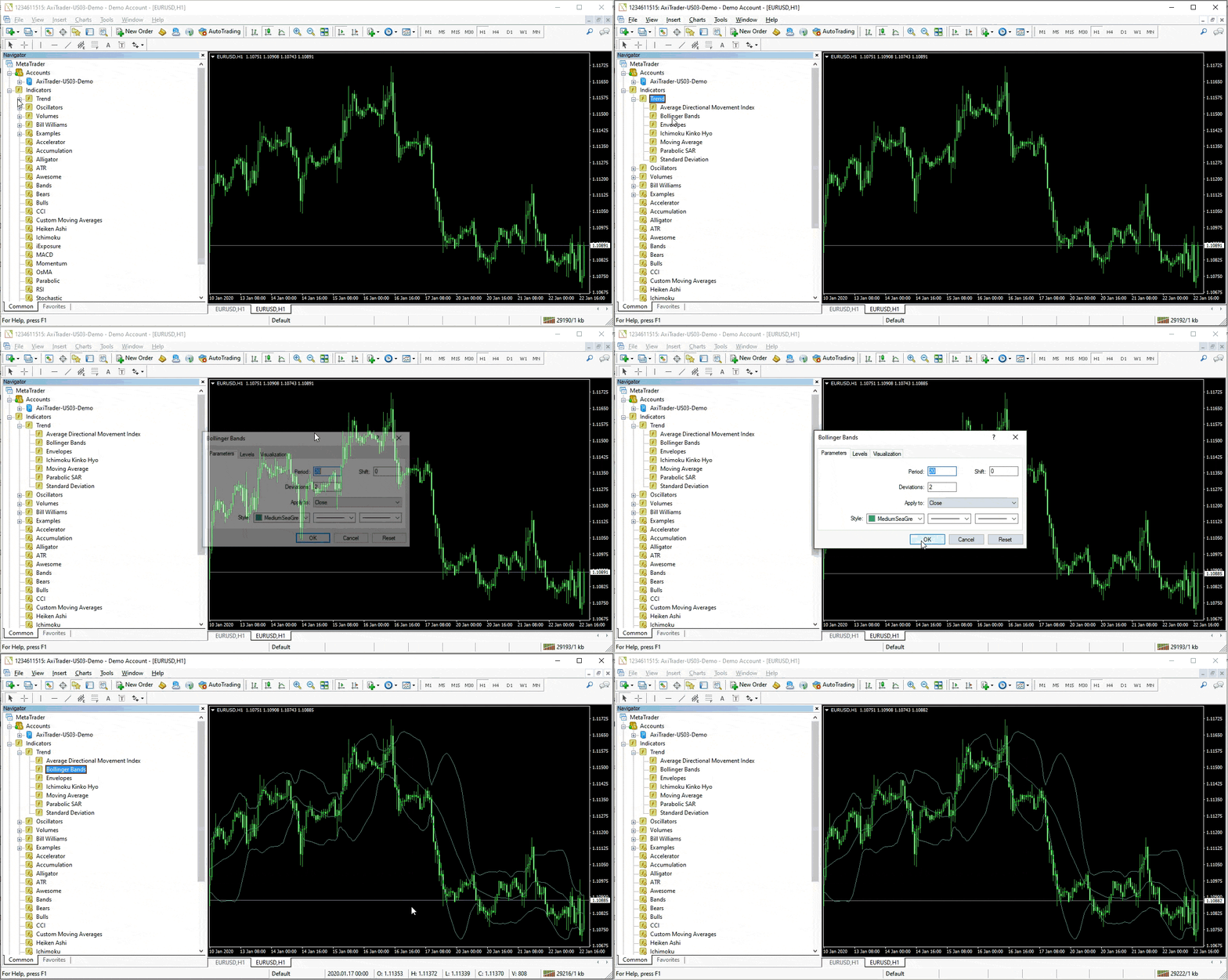
Depuis la fenêtre Navigateur, développez le dossier « Indicateurs », sélectionnez celui que vous souhaitez et faites-le glisser sur le graphique. Une fenêtre s’ouvre pour régler la période et les paramètres de visualisation.
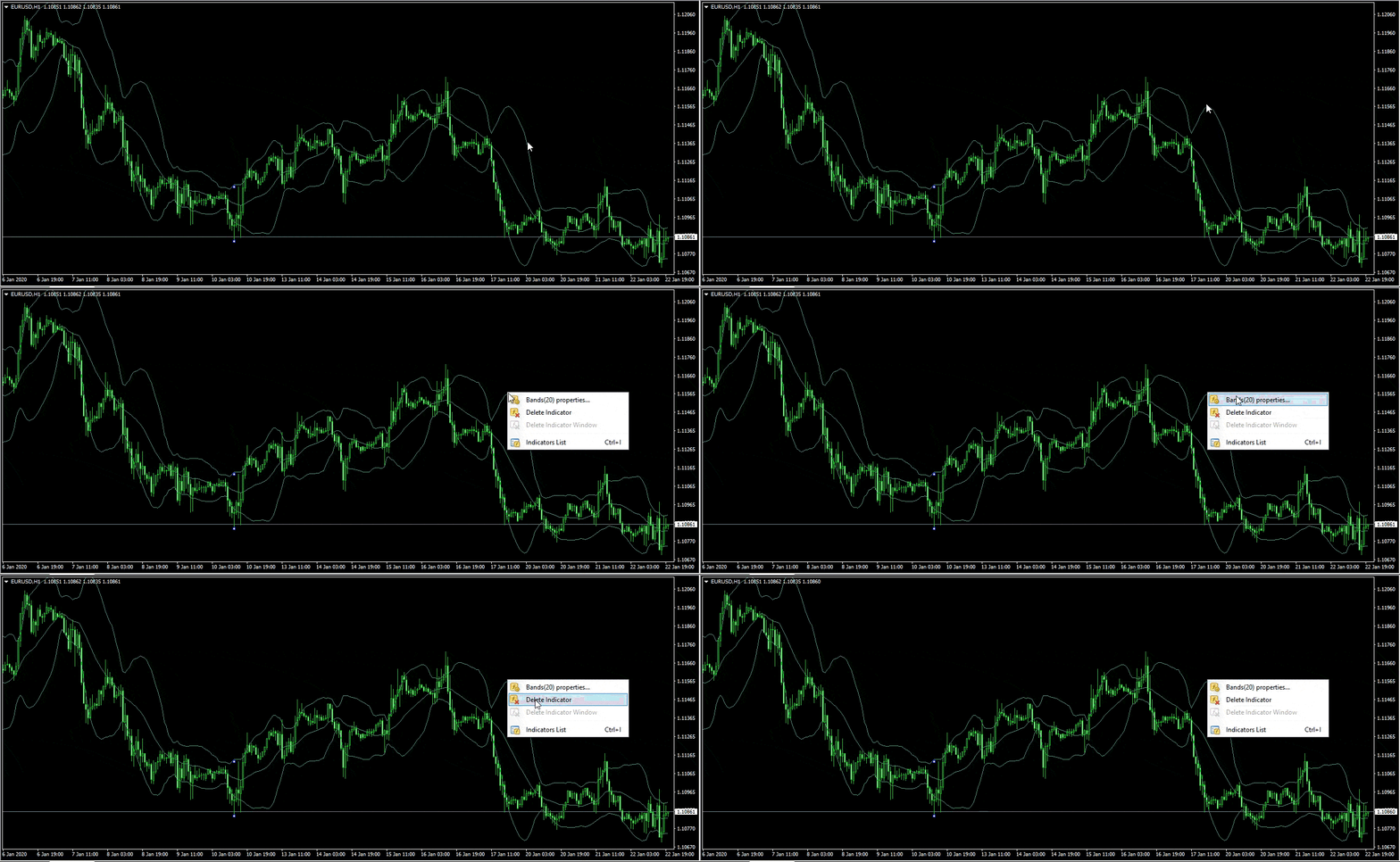
Pour modifier ou supprimer un indicateur, faites un clic droit dessus et choisissez l’option correspondante :
Points à retenir
Progresser sur MetaTrader 4, c’est d’abord s’approprier ses outils et ses automatismes. Ce guide peut toujours servir de référence si un doute surgit sur une fonctionnalité.
L’objectif : donner à chacun les moyens d’utiliser pleinement la plateforme, de la configuration des graphiques à la gestion avancée des ordres. Difficile de trouver aujourd’hui un environnement aussi flexible tout en restant intuitif.
Envie d’explorer d’autres aspects de MetaTrader 4 ? Vos suggestions sont les bienvenues pour enrichir ce guide.
Face aux fluctuations du marché, MetaTrader 4 reste ce partenaire discret qui exécute au quart de seconde près. La maîtrise est entre vos mains, à chaque nouvelle session.