

Si vous êtes prêt à apprendre iMovie 2020 sur votre Mac, voici un tutoriel complet vous expliquant comment utiliser la version actuelle (2020) d’iMovie sur votre Mac, MacBook Pro ou Air.
Saviez-vous… ? Vous pouvez vous abonner à la chaîne YouTube VidPromom afin de rester au courant de mes nouvelles vidéos et tutoriels pratiques ! Cliquez ici pour vous abonner maintenant afin que nous puissions rester en contact et que vous ne manquez rien !
Certains liens de produits dans ce post sont des liens d’affiliation, et je serai rémunéré lorsque vous effectuez un achat en cliquant sur nos liens. Lisez ma politique de divulgation ici.
iMovie 2020
Guide du débutant pour iMovie 2020
Dans cet article, vous découvrirez comment démarrer avec le montage vidéo sur iMovie. Si vous débarquez dans ce domaine, tant mieux : le guide est pensé pour les personnes qui n’ont jamais touché à un logiciel de montage. Beaucoup se sentent vite dépassés face au montage de vidéos pour YouTube, ou même pour un usage personnel. Les débuts sont souvent confus, on ne sait pas par où commencer, et il faut un peu de patience pour prendre ses repères.
À la première difficulté, nombreux sont ceux qui laissent tomber leur projet vidéo. Pourtant, si vous tenez à mener le vôtre à terme, il y a une chose à savoir : le montage vidéo, quelle que soit l’application, repose sur les mêmes bases. Tout se joue sur la localisation des outils, des fonctions, et sur la façon de les utiliser correctement.
Avant de passer des heures à expérimenter tout seul dans iMovie, prenez le temps de suivre cette série de tutoriels ici sur le blog et sur la chaîne YouTube. Cela vous évitera bien des tâtonnements inutiles.
Mise en route avec iMovie pour Mac
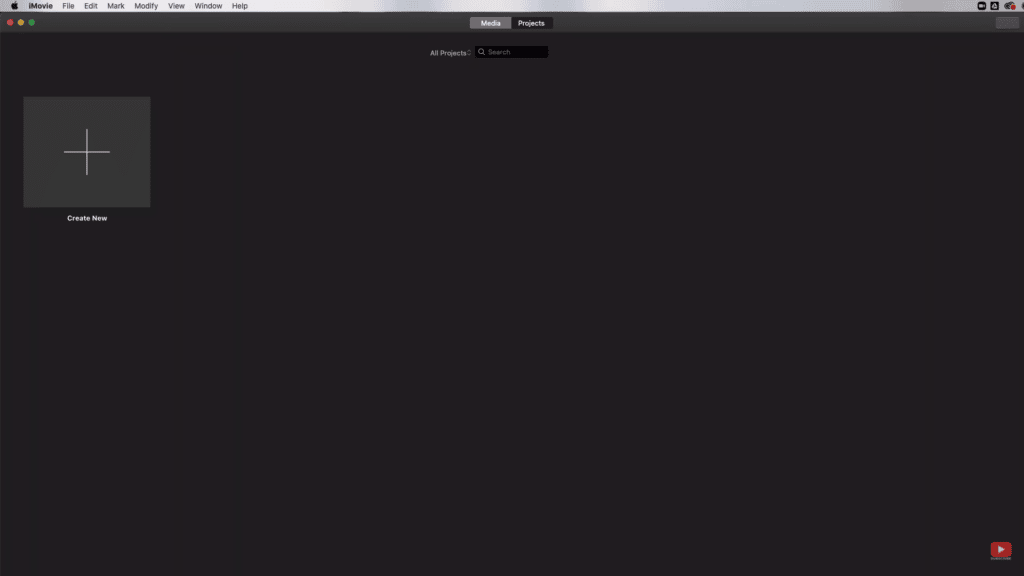
Entrons dans le vif du sujet avec iMovie. Le logiciel existe aussi sur iPhone et iPad, mais ici, on s’intéresse à la version Mac. Lors de la première ouverture, l’écran d’accueil est vide : c’est le menu « projets ».
Si c’est votre première utilisation, aucun projet n’apparaîtra. Pour commencer, cliquez sur le grand bouton plus situé en haut à gauche. Deux choix s’offrent à vous : bande-annonce ou film. La première option propose un format de bande-annonce façon Hollywood, un brin gadget. Optez plutôt pour « film ».
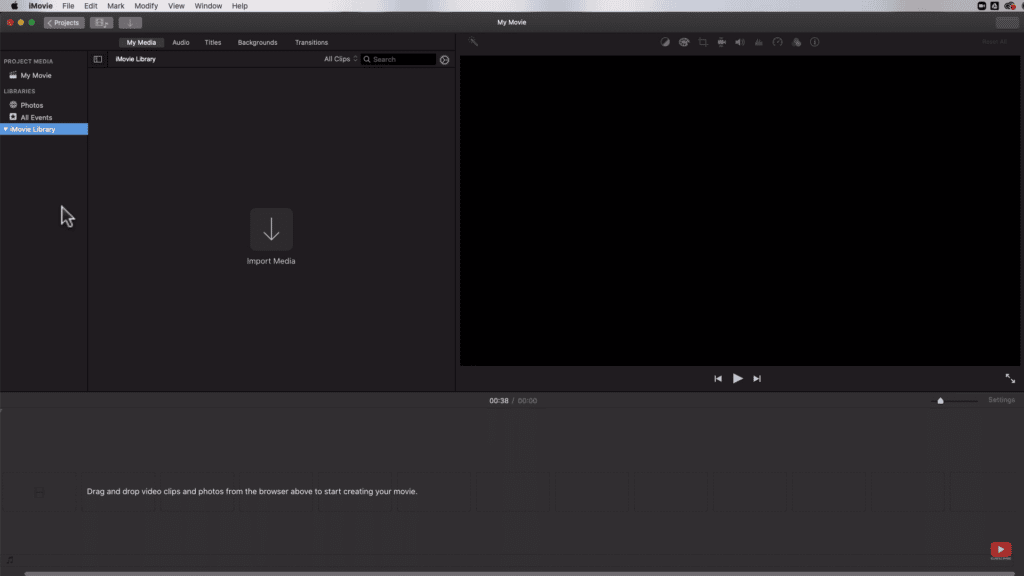
À ce stade, il faut importer vos médias. Que ce soient des vidéos stockées sur le disque dur ou des images depuis votre photothèque, tout se passe ici. Cliquez simplement sur la flèche vers le bas pour ajouter des fichiers. Une fenêtre s’ouvre alors et vous choisissez l’emplacement de vos médias.
Importation des médias
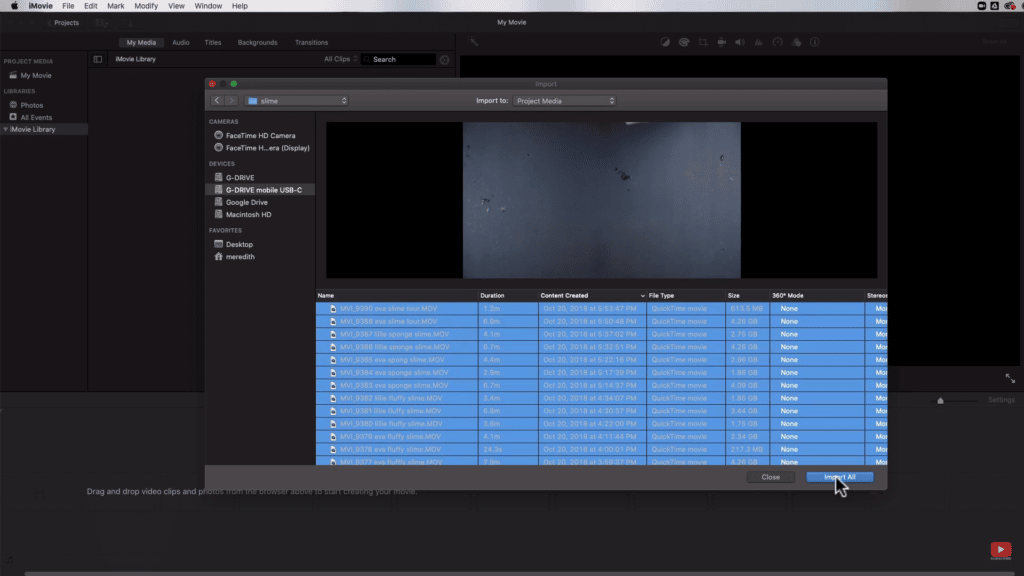
Pour illustrer, prenons le cas de fichiers vidéo filmés par des enfants en train de réaliser une expérience ludique. Sélectionnez les vidéos souhaitées, puis cliquez sur « Importer tout » pour les intégrer à iMovie. Une fois les fichiers importés, le projet peut réellement démarrer. À noter : iMovie sauvegarde automatiquement votre travail, inutile de penser à enregistrer manuellement.
Pour organiser vos projets, cliquez sur le bouton « projets » afin de revenir au menu général. Le logiciel vous invite alors à nommer votre film. Désormais, chaque nouveau projet s’ajoute à votre liste. Pour reprendre le travail sur un film, il suffit de double-cliquer dessus.
Découverte de l’interface iMovie 2020
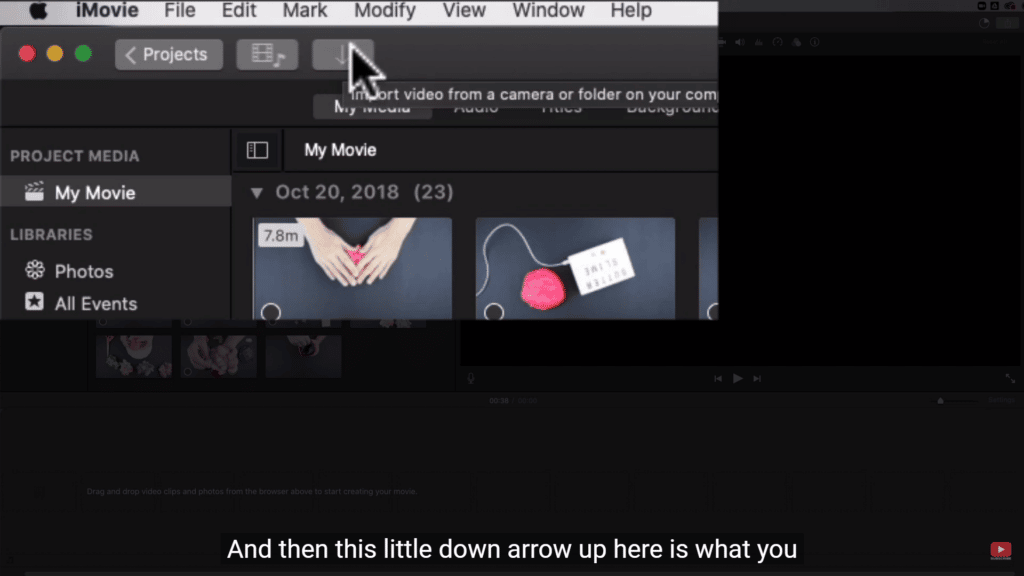
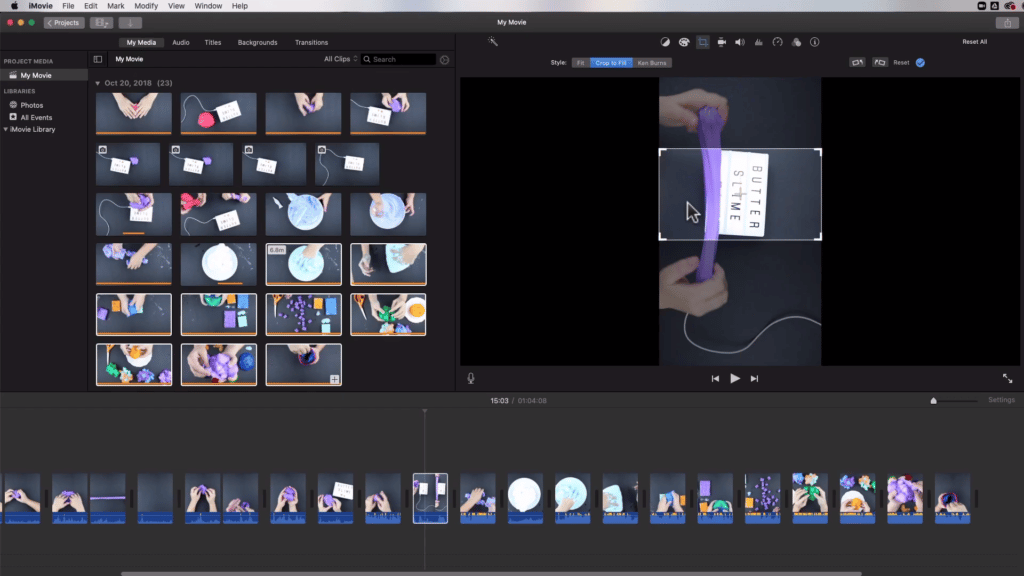
Avant de se lancer dans l’édition, un tour d’horizon de l’interface s’impose. Comprendre l’emplacement des outils est la première étape pour manier iMovie efficacement. En haut à gauche, vous pouvez retourner au menu principal ou masquer/afficher la bibliothèque de médias. La flèche vers le bas permet d’importer de nouveaux clips à tout moment.
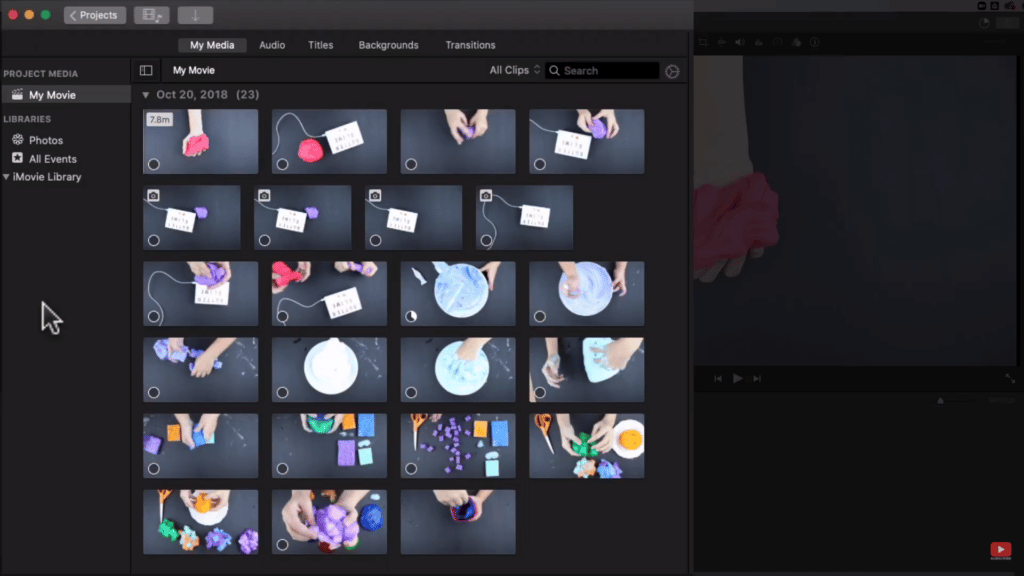
Sur la partie gauche, on retrouve la bibliothèque du projet : vidéos, musiques, titres créés… tout est rangé ici. L’onglet « mes médias » liste les fichiers importés. Par exemple, les images fixes sont identifiables grâce à une petite icône de caméra en haut à gauche du fichier. iMovie affiche alors aussi bien les photos que les vidéos.
Juste en dessous, la grande zone grise représente la timeline, l’endroit où s’effectue le montage. En haut à droite, la fenêtre de prévisualisation permet de visionner les extraits sélectionnés et d’observer les modifications en temps réel.
Panorama des outils iMovie 2020
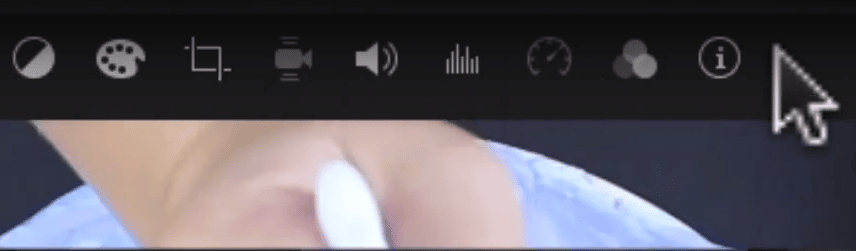
En haut, une barre d’outils regroupe de nombreuses fonctionnalités utiles. Pour s’y retrouver, survolez chaque icône avec la souris : une infobulle indique le rôle de chaque outil.
Voici ce que proposent ces outils principaux :
- La baguette magique : amélioration automatique de la qualité audio et vidéo
- L’outil balance des couleurs pour corriger ou ajuster la colorimétrie
- La palette pour modifier saturation, température ou exposition
- L’outil de recadrage pour ajuster l’image
- La fonction de stabilisation pour corriger les images tremblantes
- Le réglage du volume et les égaliseurs pour l’audio
- Le contrôle de vitesse (ralenti, accéléré, image figée…)
- L’ajout de filtres vidéo ou audio
- Le bouton « i » pour afficher les infos du clip (nom, durée, date…)
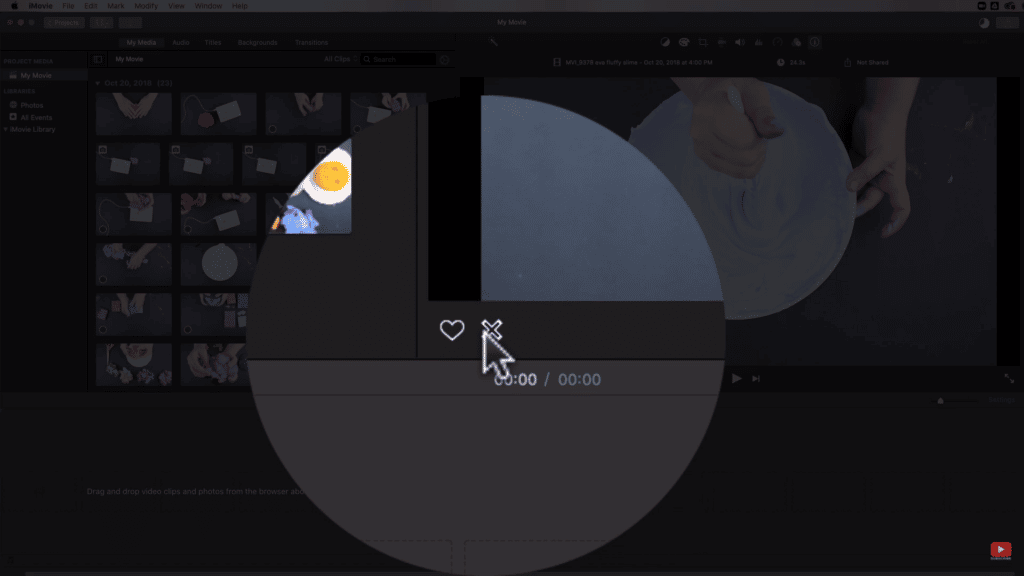
En bas à gauche de la prévisualisation, deux icônes : un cœur et un X. Pour indiquer qu’un clip est à conserver dans votre montage final, cliquez sur le cœur pour l’ajouter aux favoris.
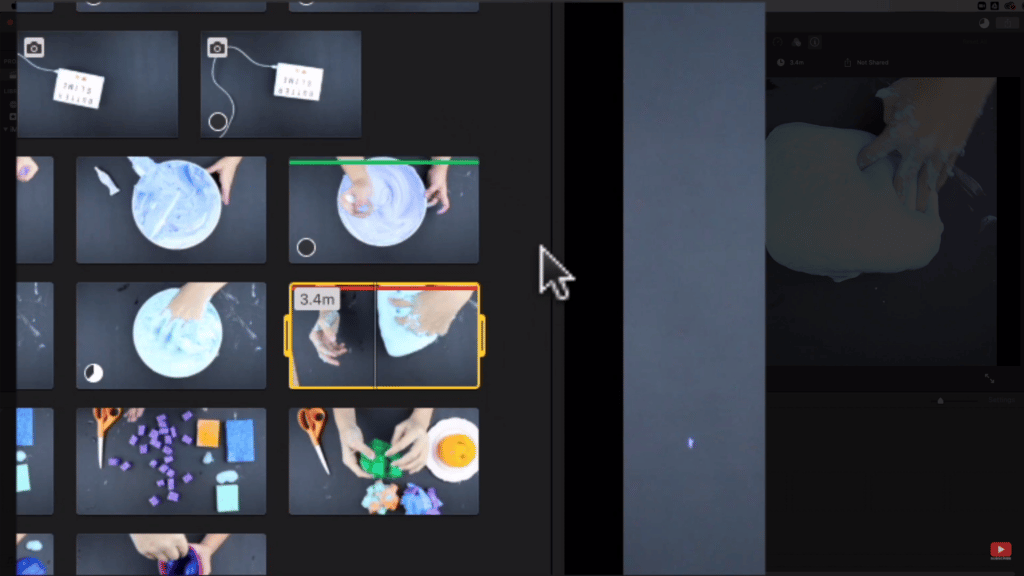
Si au contraire un extrait ne doit pas apparaître dans la version finale, pressez le X. Une ligne verte marque les favoris, une ligne rouge signale les éléments écartés. Entre les deux, le bouton lecture permet de visionner le clip sélectionné. La barre d’espace du clavier fonctionne également pour lire ou mettre en pause.
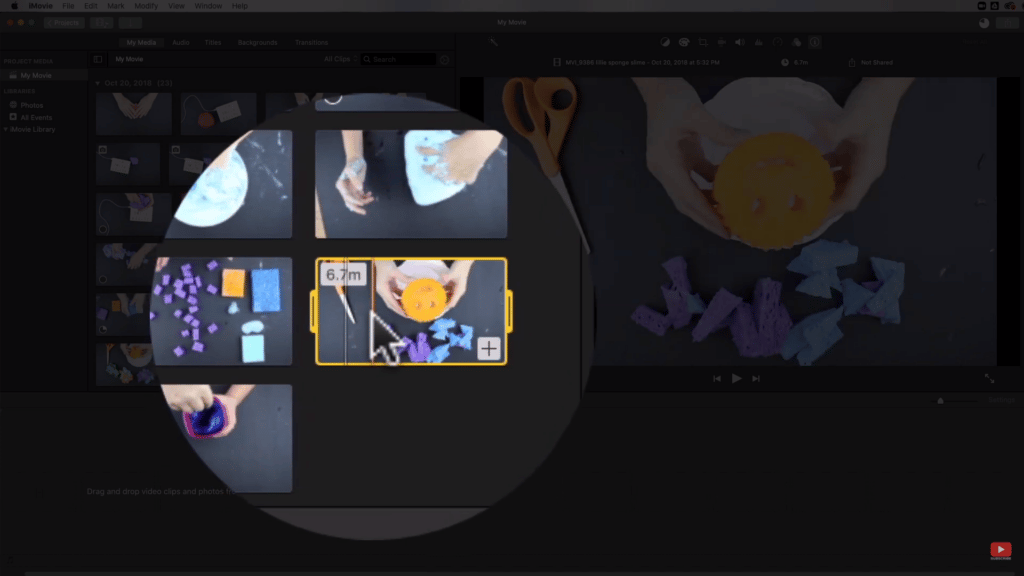
Pour un aperçu accéléré, sélectionnez un clip et faites glisser la souris de gauche à droite sur l’extrait, ce qui permet de « frotter » rapidement le contenu et d’identifier la séquence nécessaire. Si besoin, le bouton en bas à droite de la prévisualisation affiche la vidéo en plein écran. Pour revenir à l’affichage normal, appuyez sur Échap.
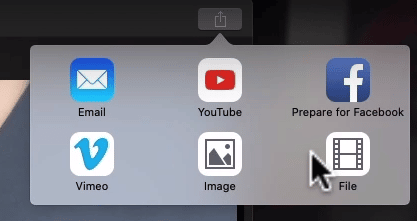
Un bouton reste à connaître pour finaliser tout projet : l’icône Partager, en haut à droite. Elle ouvre les options pour exporter la vidéo. Plusieurs choix sont disponibles : exporter un fichier, envoyer sur YouTube, Facebook, Vimeo ou par e-mail. Pour la plupart des usages, privilégiez « Fichier » pour un rendu optimal.
Related : Meilleurs ordinateurs pour le montage vidéo
Réaliser un montage sur iMovie
Une fois l’interface apprivoisée, place au montage. Deux méthodes existent pour ajouter des extraits à la timeline. L’objectif : réunir dans la barre de montage les séquences que vous souhaitez conserver dans la version finale.
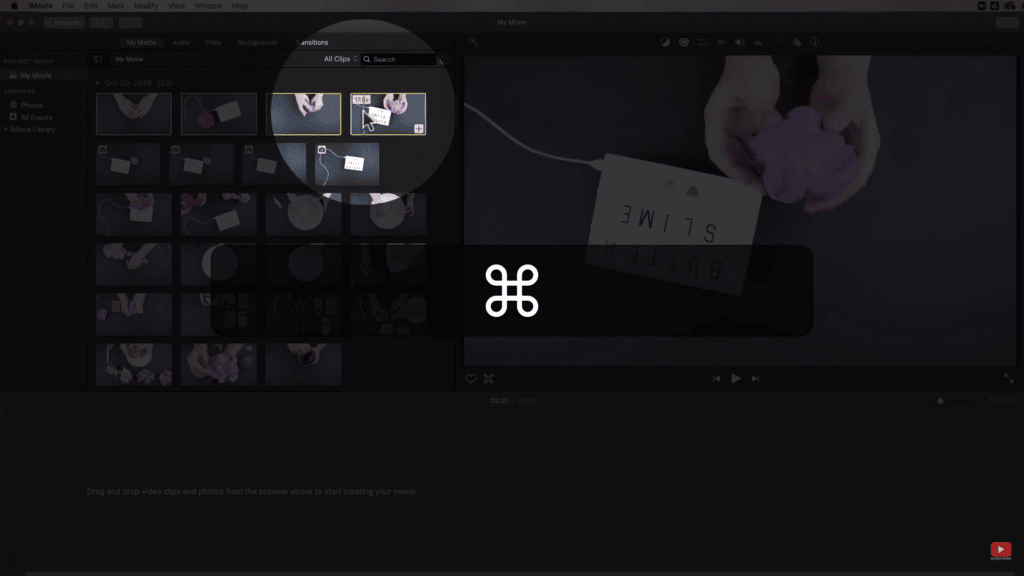
Par exemple, pour sélectionner plusieurs extraits, cliquez sur le premier, maintenez la touche Commande et sélectionnez les autres, puis faites-les glisser dans la timeline. Utilisez le zoom pour ajuster l’affichage et trier ce qui mérite d’être conservé ou éliminé.
Une astuce : concentrez-vous sur les moments à garder, plutôt que de traquer chaque élément à supprimer. Le zoom avant et arrière s’effectue via les touches Commande + ou -.
Découper ses extraits
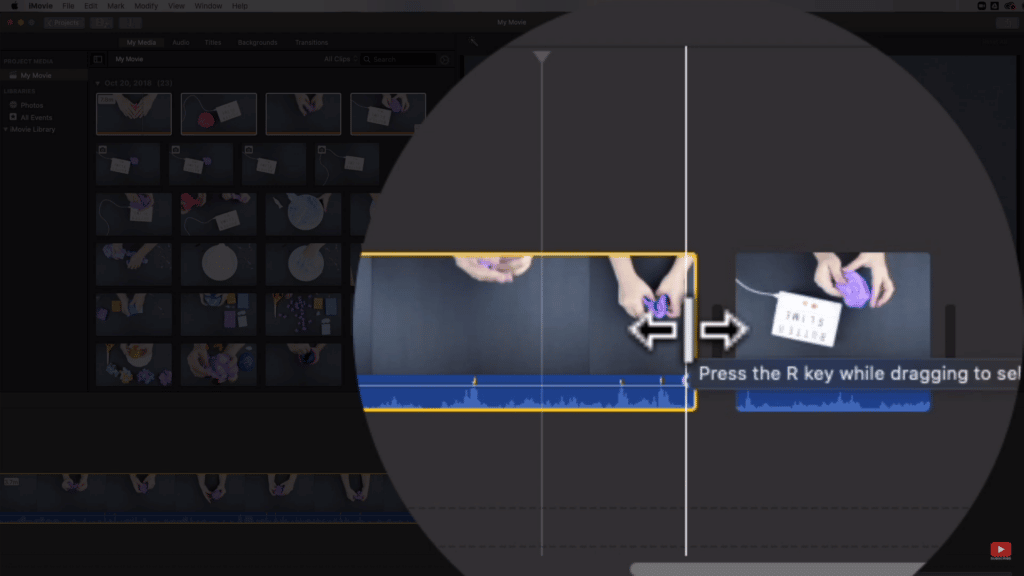
Quelques fonctions sont fondamentales pour avancer efficacement. La première : couper les extraits. Pour cela, sélectionnez le clip, placez la souris à l’extrémité du fichier jusqu’à voir un curseur à deux flèches puis faites glisser pour raccourcir ou allonger la séquence. Une erreur ? Commande Z annule la dernière action, à l’avant comme à l’arrière du clip.
Fractionner un clip
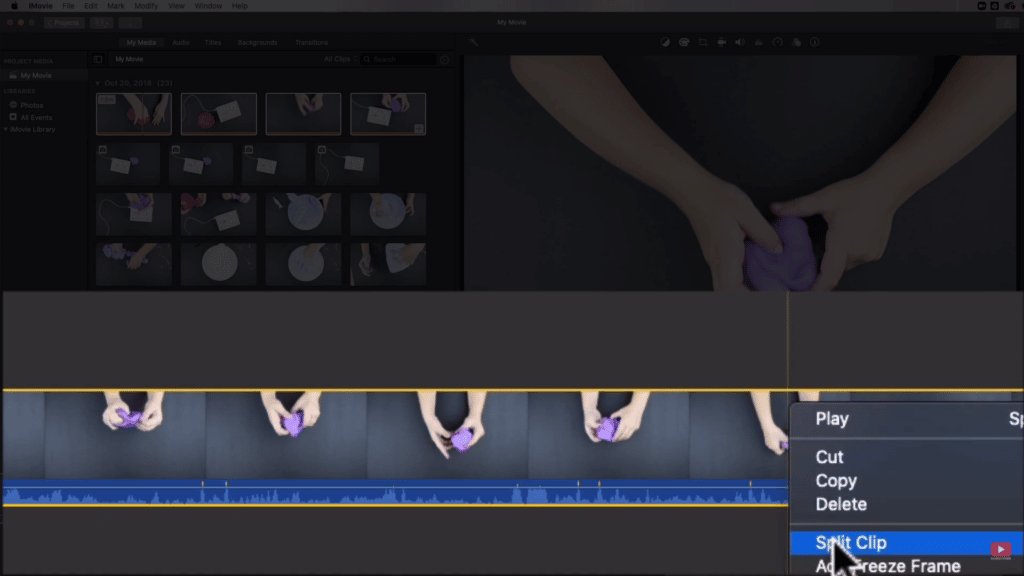
Si une partie au milieu doit être supprimée, il faut alors « partager » le clip. Amenez la ligne jaune verticale à l’endroit voulu, faites un clic droit, puis sélectionnez « scinder le clip » ou appuyez sur Commande B. Pour supprimer un extrait, sélectionnez-le puis appuyez sur la touche Suppr. Les clips peuvent être déplacés à tout moment dans la timeline pour réorganiser l’ordre des séquences.
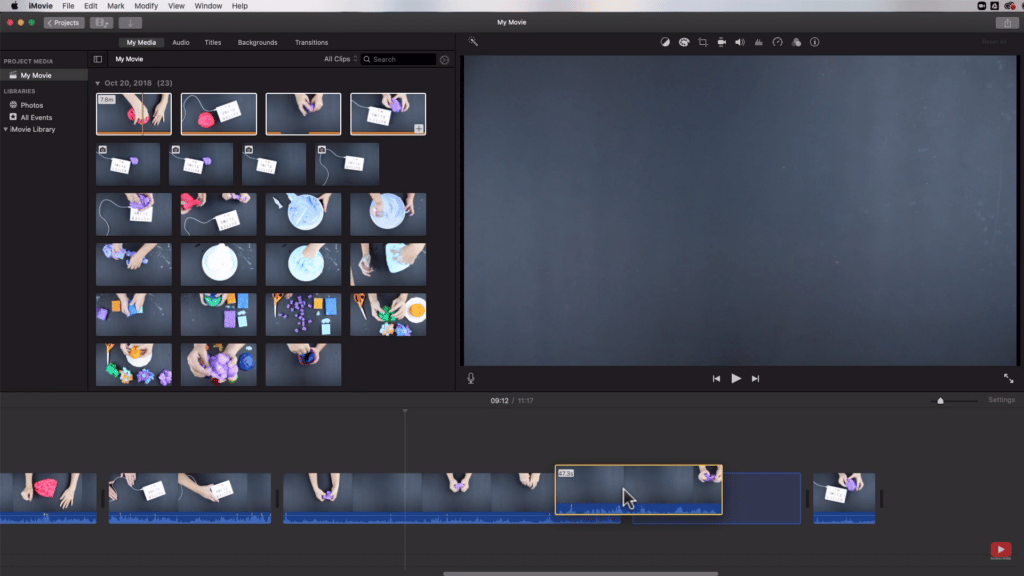
Si, après plusieurs modifications, vous souhaitez repartir de zéro sur une séquence, retournez à la bibliothèque média : les barres orange sous les clips indiquent les parties déjà intégrées au montage. Il suffit alors de faire glisser à nouveau l’extrait d’origine pour recommencer.
N’hésitez pas à explorer, tester, découper, réorganiser : il est toujours possible de revenir en arrière et de corriger le tir à tout moment.
Découpage alternatif d’une vidéo
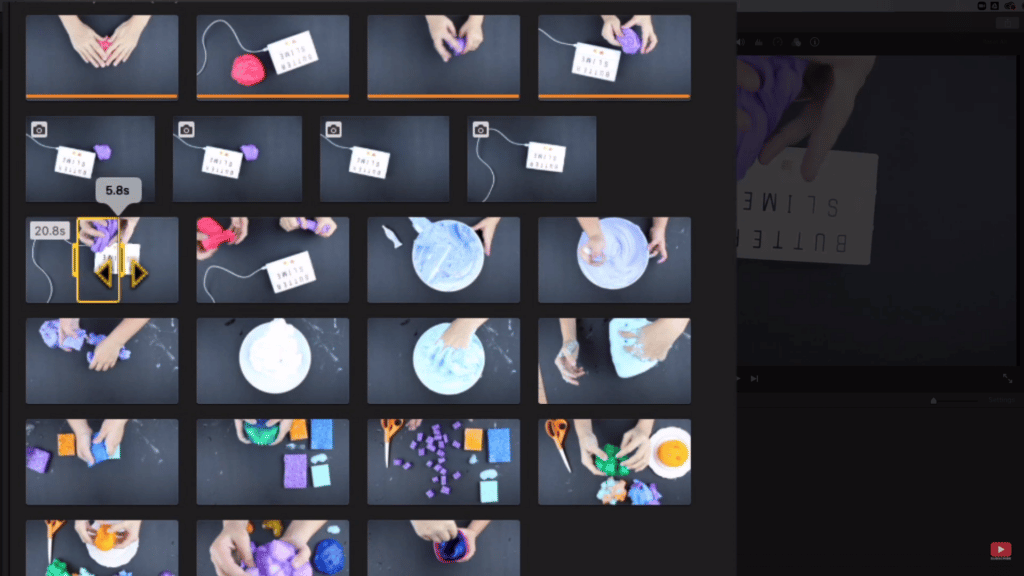
Il existe une autre façon d’ajouter des séquences : si vous ne souhaitez qu’une section d’un clip, coupez-la avant de l’ajouter à la timeline. Ainsi, votre montage reste plus propre et efficace dès le départ.
À ce stade, rassemblez toutes les séquences indispensables à votre vidéo avant de vous attarder sur les réglages avancés : corrections chromatiques, recadrage, ralentis, transitions… Attendez d’avoir une structure solide avant de vous perdre dans les effets et options annexes.
Ajouter des transitions
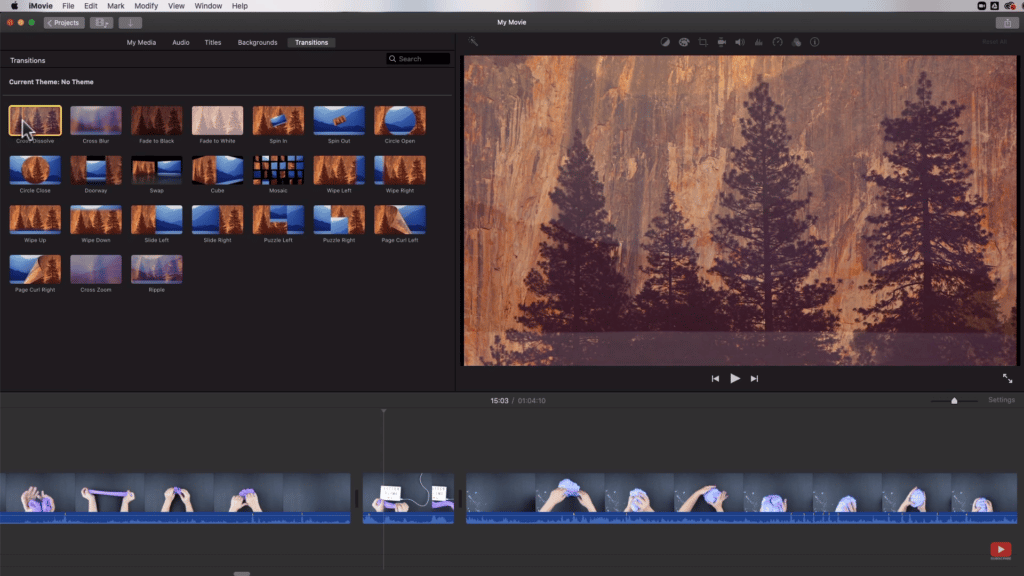
Les transitions servent à lier deux extraits lors du passage de l’un à l’autre. Libre à vous d’en ajouter selon le rendu souhaité. Pour ma part, sur mes vidéos YouTube, je préfère la simplicité. Le fondu enchaîné reste la transition la plus discrète et fréquemment utilisée.
Ce fondu fait disparaître doucement le premier clip tandis que le suivant apparaît. D’autres options existent comme le flou, le fondu au noir, au blanc, ou des effets plus originaux comme un « spin in ». Restez mesuré : trop de transitions risquent de détourner l’attention de votre contenu et de faire perdre du temps inutilement à la publication. Gardez l’essentiel à l’esprit.
Recadrer et zoomer sur les clips
Certains outils spécifiques méritent d’être maîtrisés, à commencer par le recadrage. Plusieurs options existent selon l’orientation de votre vidéo.
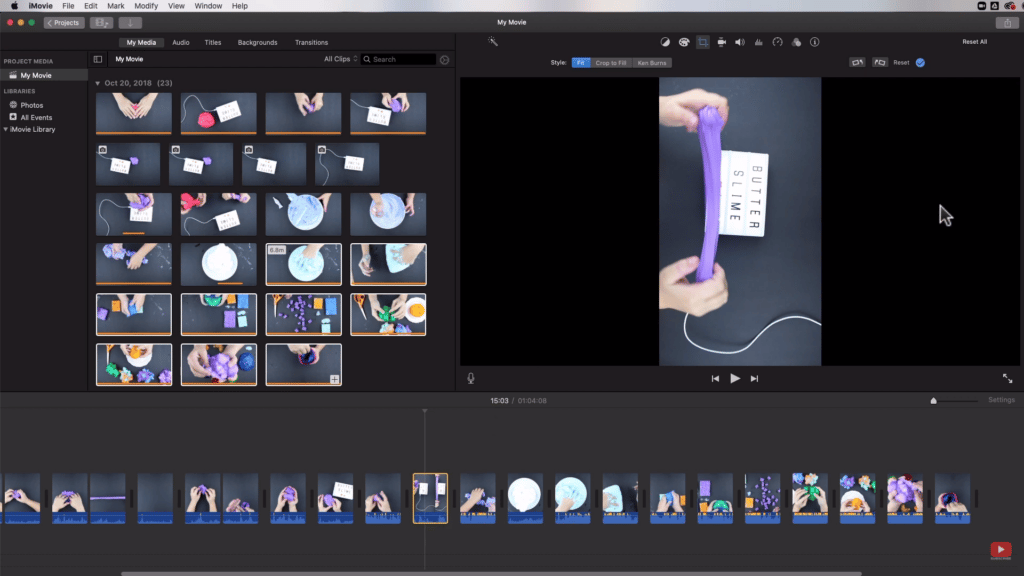
Par exemple, si votre séquence est filmée en portrait, des bandes noires apparaîtront sur les côtés.
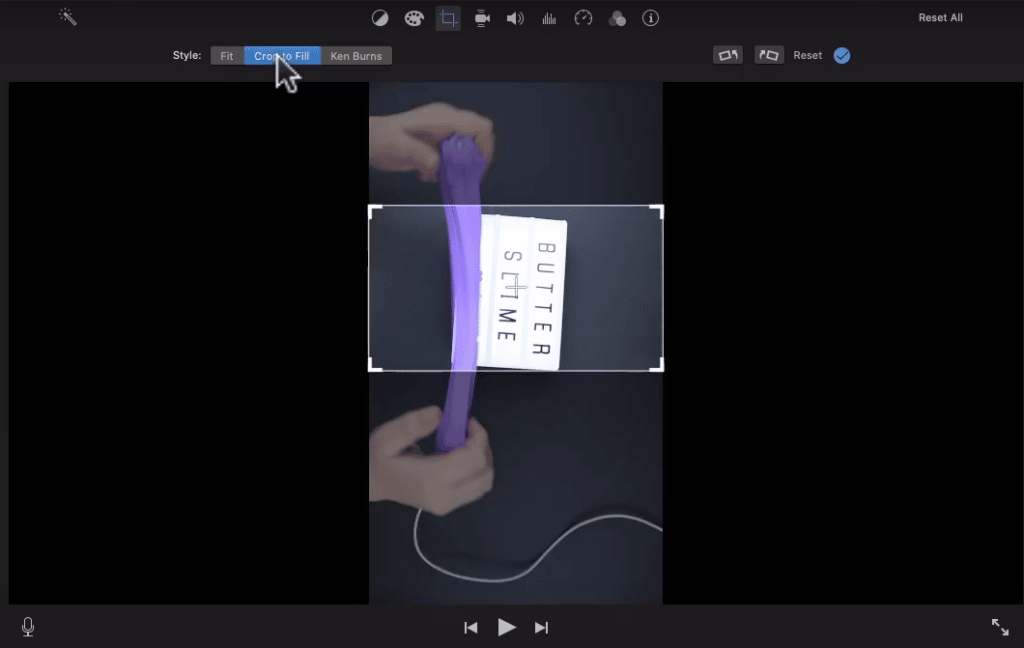
Sous l’outil recadrage, vous pouvez choisir d’ajuster l’image à la taille du cadre ou sélectionner « recadrer pour remplir », ce qui zoomera sur la partie centrale pour occuper tout l’espace.
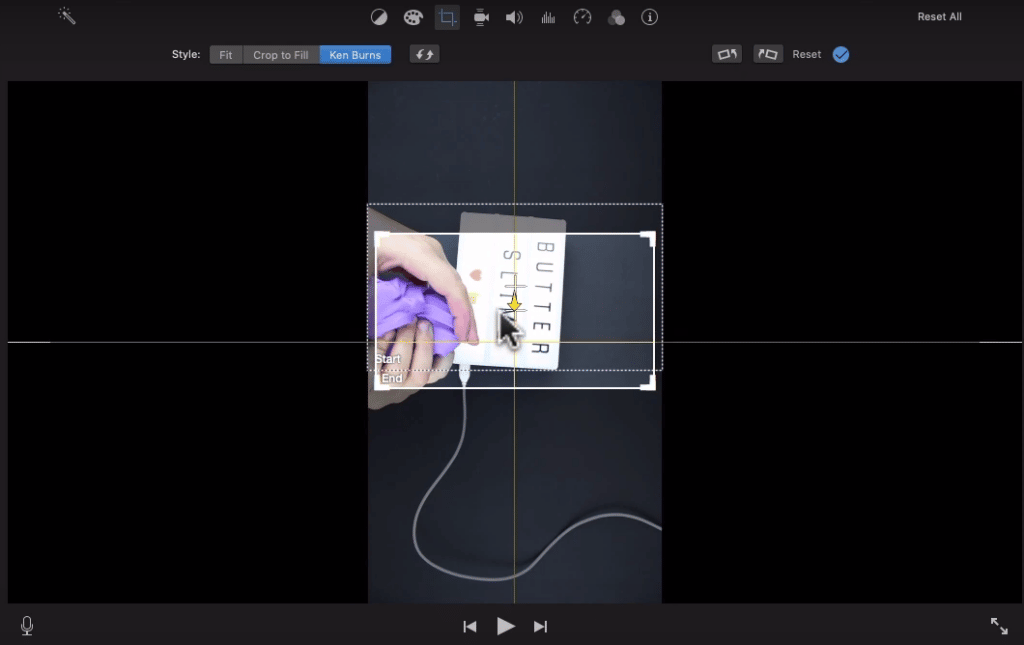
Autre fonction : l’effet Ken Burns, très utile pour dynamiser des images fixes avec un mouvement subtil de zoom ou panoramique. Définissez un point de départ et un point d’arrivée, et le logiciel anime le passage entre les deux. Pour un simple recadrage ou zoom, choisissez « Recadrer pour remplir » et ajustez la zone souhaitée.
Stabilisation et réglage de la vitesse

Autre réglage utile : la stabilisation. Si vos vidéos tremblent, par exemple après une prise de vue avec une GoPro ou en marchant, cochez la case dédiée pour corriger le mouvement. Attention, ce traitement peut demander quelques instants de calcul à votre ordinateur.
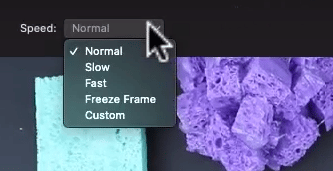
L’onglet Vitesse regroupe plusieurs options : lire le clip normalement, au ralenti, en accéléré, réaliser une image figée (freeze frame), ou personnaliser la vitesse. Ces fonctions sont accessibles via la liste déroulante « speed ».
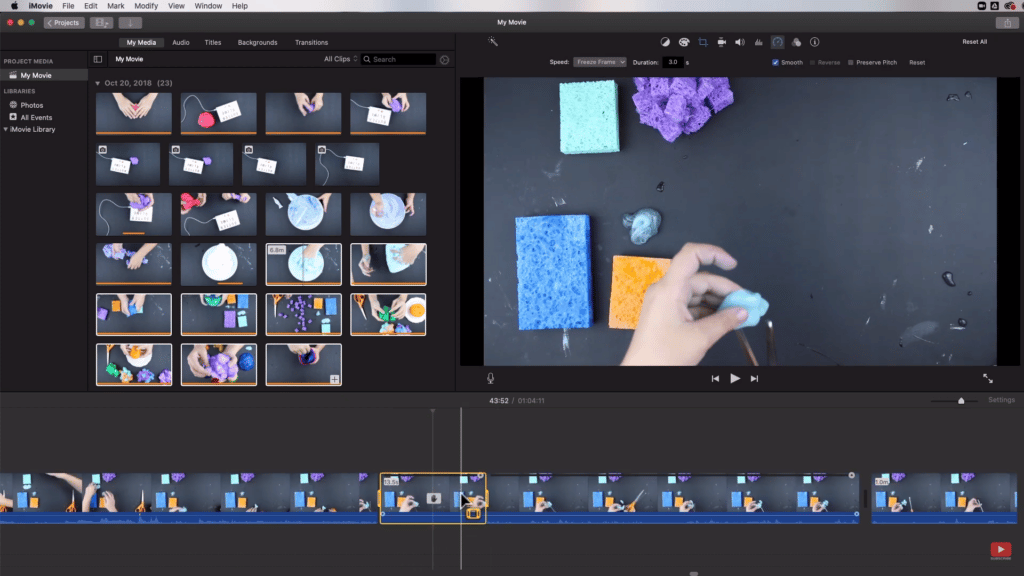
Pour créer une image figée, placez la ligne jaune sur la frame souhaitée, sélectionnez l’option, et iMovie extrait une image fixe à cette position, que vous pouvez ensuite insérer dans votre montage.
Tutoriel iMovie 2020 pour Mac
Une fois que la majeure partie du montage vous convient, il ne reste plus qu’à exporter la vidéo pour la diffuser sur les réseaux sociaux ou l’enregistrer sur votre ordinateur.
Mais si vous souhaitez aller plus loin, ajouter des titres, du texte, de la musique, un effet d’écran partagé ou corriger la colorimétrie, restez connecté : ces tutoriels arrivent prochainement sur la chaîne YouTube.
Pour ceux qui découvrent totalement l’édition vidéo et veulent progresser pour réaliser des vidéos plus professionnelles, vous pouvez télécharger gratuitement le guide « Edit Like a Pro » en bas de page.
connexes : Montage vidéo pour les débutants
Pensez à vous abonner à la chaîne YouTube VidPromom pour ne rien rater des prochaines vidéos de Meredith ! Cliquez ici pour vous abonner.
Avec les bases d’iMovie en main, chaque projet vous semblera moins intimidant et vos idées trouveront rapidement leur place sur la timeline. Le plus difficile, c’est souvent de commencer, après, tout devient affaire d’essais, d’ajustements et de créativité. Qui sait jusqu’où votre prochain montage vous mènera ?