
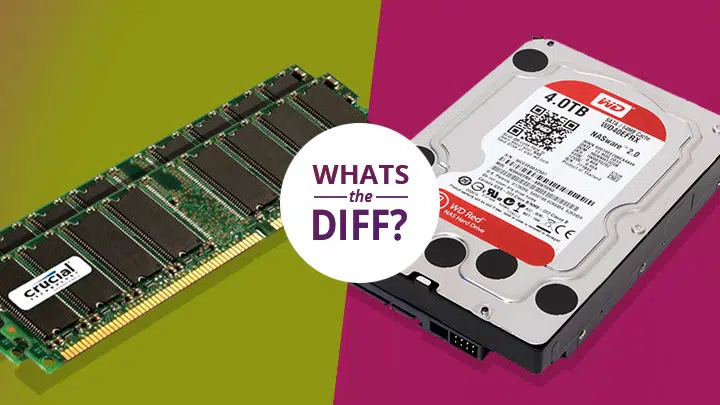
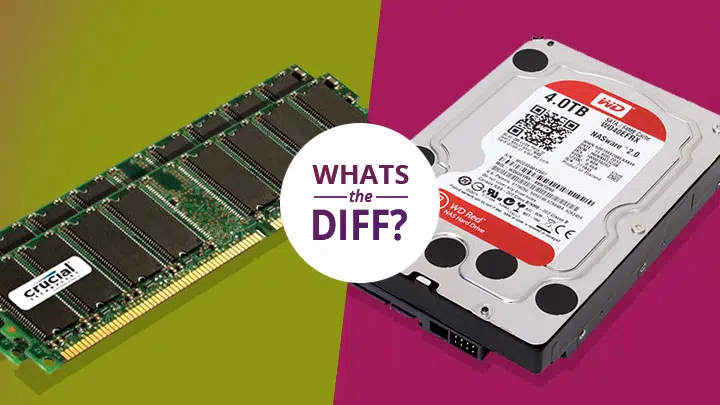
Oubliez les débats sur la puissance d’un processeur ou la carte graphique dernier cri. Le vrai casse-tête pour beaucoup, c’est souvent la mémoire : cette notion floue qu’on confond trop vite avec l’espace de stockage. Qui n’a jamais entendu un « J’ai un téraoctet de mémoire ! » ou un « Je manque de disque ! » dans la bouche d’un ami un peu perdu dans le jargon informatique ? Pour éviter la confusion et naviguer avec assurance dans les réglages de votre machine, il est temps de faire le tri entre ces deux composants fondamentaux, si semblables en apparence, mais si différents dans leur fonction et leur impact sur les performances.
Différence entre mémoire vive (RAM) et stockage
La RAM laisse votre ordinateur respirer. C’est l’espace de travail provisoire où tout s’active : documents ouverts, navigation web, logiciels en marche. Au démarrage d’un programme, ses données s’installent en RAM pour quelques instants sur la ligne de front. Sur les machines récentes, cette quantité oscille souvent entre 4 et 16 Go, parfois bien plus sur des postes axés performance.
En parallèle, vous avez le stockage : disque dur ou SSD. Il sert de coffre permanent à vos fichiers, photos, vidéos, documents et applications. Quelles que soient les coupures de courant, tout reste enregistré, prêt à être récupéré. L’opposition se joue là : la RAM oublie tout dès l’arrêt, le stockage conserve.
RAM : mémoire vive et rapide
La RAM adopte la forme de petits modules électroniques, soudés ou enfichés sur la carte mère. « Accès aléatoire », dit-on : le processeur va piocher l’information où il veut, au moment voulu. C’est le circuit le plus rapide de la machine, pensée pour gérer les opérations urgentes sans ralentir. Impossible pour un disque dur de rivaliser sur ce terrain.
À la différence du disque dur, qui lit de façon séquentielle, la RAM se moque de l’emplacement physique des données. De plus en plus souvent, notamment sur les ordinateurs portables, la RAM n’est même plus remplaçable ni extensible. À méditer pour les longues années d’usage, au moment du choix.
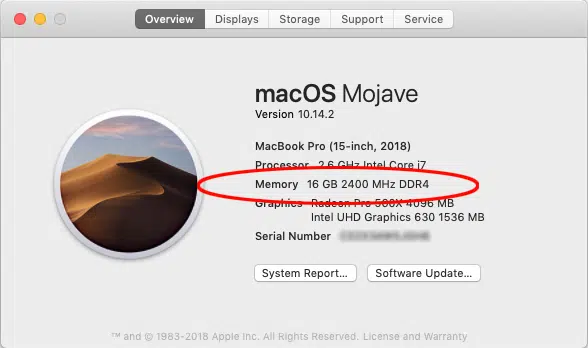 Voici comment afficher la quantité de RAM sur un Mac (Menu Apple > À propos de ce Mac).
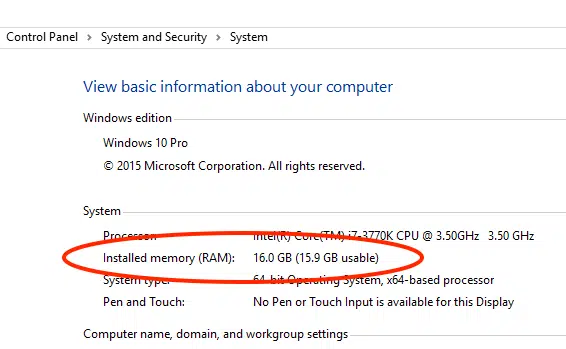
Pour Windows 10, l’information se trouve dans le Panneau de configuration, rubrique Système.
Si votre ordinateur le permet, ajouter de la RAM peut changer la donne : plus besoin de fermer des applications à la chaîne, ni de limiter le nombre d’onglets ouverts. Les utilisateurs qui manipulent de gros fichiers photo, des bases de données lourdes ou s’essayent au montage vidéo ressentent particulièrement les bénéfices d’une RAM généreuse.
Stockage : l’archive permanente
Le stockage gère la mémoire longue durée de l’ordinateur. Fichiers, souvenirs, projets professionnels : tout s’y accumule et ne bouge pas, même hors tension. Disque dur mécanique ou SSD, telle est la question lors de l’achat. Sur ces supports, chaque document reste sagement accessible à la demande.
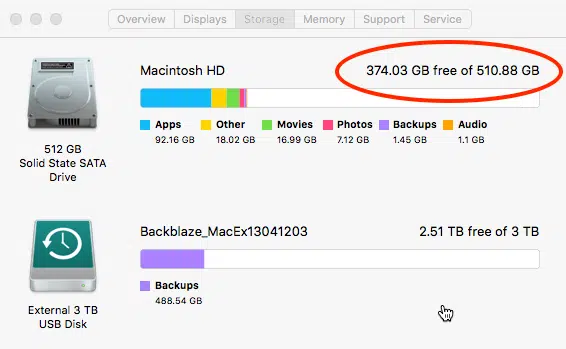 Pour connaître l’espace disque sur un Mac, regardez dans Menu Apple > À propos de ce Mac > Stockage.
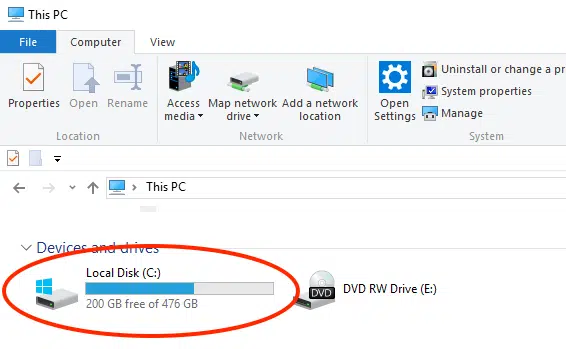
Sur Windows 10, l’onglet « Ce PC » > Ordinateur vous indique la capacité restante.
Les supports de stockage demeurent bien plus lents que la RAM. Les disques durs reposent sur des mécanismes physiques, ce qui freine l’accès aux données. Les SSD tirent leur épingle du jeu : pas de pièces mobiles, tout repose sur des puces électroniques, d’où une rapidité accrue pour l’écriture et la lecture. Pour autant, ces supports ne rivalisent pas avec la RAM : les échanges sont freinés par les circuits qui les relient au reste de la machine.
Les disques durs sont encore là pour des raisons économiques : ils offrent beaucoup de place à tarif raisonnable, parfaits pour archiver sans se ruiner.
Les habitudes évoluent néanmoins : nombre de constructeurs proposent désormais des configurations hybrides avec SSD pour la vitesse et disque classique pour la capacité de stockage.
Le stockage sur SSD moderne s’appuie sur la mémoire non volatile : rien ne disparaît au redémarrage. La rapidité progresse, mais la RAM conserve l’avantage sur l’instantanéité. Les limites matérielles et d’interface expliquent ce décalage persistant.
RAM et stockage : leur impact sur les performances
La RAM
Pour le quotidien, bureautique, navigation web, échanges d’e-mails, vidéo en streaming, la RAM d’origine suffit généralement, du moins si vous gardez un nombre raisonnable d’applications simultanées. Mais logiciels et systèmes d’exploitation évoluent sans cesse, avec une gourmandise accrue : il devient parfois judicieux d’augmenter la RAM, sous réserve que votre matériel le permette.
Certains usages réclament plus : la production musicale, la retouche photo exhaustive, le calcul scientifique, la modélisation ou le montage vidéo imposent des besoins bien supérieurs à la moyenne.
À noter que sur de nombreux modèles récents, la RAM est soudée et non extensible. Mieux vaut connaître cette contrainte avant l’achat qu’après quelques mois d’utilisation.
Quand la RAM déborde, l’ordinateur transfert temporairement des données sur un espace spécifique du stockage interne, la mémoire virtuelle. Ce système évite l’arrêt brutal des applications, mais il ralentit considérablement les opérations : les accès disque sont bien moins rapides que la RAM.
Le recours à un SSD pour la mémoire virtuelle limite cette perte de réactivité, l’ordinateur paraît alors plus véloce même lorsque plusieurs tâches l’occupent à fond.
Remplacer un disque dur mécanique par un SSD redonne de la vitalité au système : les programmes démarrent en un éclair, les fichiers s’ouvrent sans attendre. Pour une machine qui rame, c’est le premier réflexe à avoir pour un vrai coup de boost.
Le stockage
Au-delà de la RAM, le stockage limite souvent la rapidité d’exécution. Même avec une mémoire vive généreuse, un disque trop lent freine tout le reste. Les disques durs existent en plusieurs capacités et vitesses : la majorité tourne à 5400 tours/minute, tandis que les versions plus musclées atteignent 7200 ou même 10 000 tours, généralement réservées aux serveurs ou usages professionnels. Plus rapides, ces modèles sont aussi plus chers et gourmands en énergie.
Les ingénieurs cherchent à booster ces supports : remplir d’hélium pour diminuer la résistance, chauffer ou appliquer des micro-ondes (HAMR, MAMR) pour augmenter la densité de stockage. Même ainsi, le SSD garde une longueur d’avance : plus rapide, moins bruyant, plus économe et solide.
Les SSD coûtent plus cher à espace identique, mais les prix baissent progressivement, rendant cette solution accessible à davantage d’utilisateurs. Chacun doit alors arbitrer entre vitesse pure et stockage massif selon ses priorités ou son budget.
Augmenter sa capacité de stockage
Lorsque l’espace disponible se fait rare, plusieurs stratégies existent. On peut remplacer le disque par un modèle plus grand ou, si l’ordinateur s’y prête, compléter avec un second support. Souvent, installer un SSD pour le système et les applications, puis réserver un disque dur volumineux aux documents personnels, combine le meilleur des deux mondes.
Certains recourent à un disque externe, connecté en USB ou Thunderbolt, pour augmenter la capacité facilement et sans ouvrir la machine. D’autres misent sur le RAID ou sur des solutions multi-disques permettant la répartition ou la redondance des données pour plus de sécurité.
Dans les contextes où les volumes de fichiers explosent, le stockage en réseau (NAS) s’impose. Un NAS centralise plusieurs disques, offrant une accessibilité à tous, à domicile, dans un bureau et même à distance. Cette solution, autrefois réservée aux grandes entreprises, s’est démocratisée et simplifie à la fois sauvegarde et partage.
Sauvegarder : une nécessité, pas une option
Quelle que soit la configuration de votre ordinateur, une règle de base reste valable : la sauvegarde ne se discute pas. Peu importe la taille de la RAM ou le type de disque, aucun système n’est invulnérable. Un plan fiable ne se limite pas à une unique copie locale. Multipliez les supports et pensez également aux sauvegardes en ligne pour préserver vos données et éviter toute mauvaise surprise.
Pour aller plus loin, d’autres ressources spécialisées proposent des conseils pratiques pour sauvegarder efficacement et choisir les solutions adaptées à chaque usage.
Des interrogations persistent sur la mémoire ou le stockage ? N’hésitez pas à les partager dans les commentaires. Si certains aspects de ces technologies méritent d’être explorés, faites-le savoir pour les prochains articles de What’s the Diff ?
Note : Ce texte a été actualisé depuis sa première publication en mars 2016.